

음성 통신에 Discord를 사용하는 경우 통화 품질을 개선하기 위해 오디오 비트 전송률을 조정해야 할 수도 있습니다. Discord의 설정 메뉴에서 이 작업을 수행할 수 있습니다. 방법은 다음과 같습니다.
Windows 또는 Mac의 Discord에서 오디오 비트 전송률 변경
Windows 10 PC 또는 Mac에서 Discord 웹 플레이어 또는 데스크톱 앱을 사용하는 경우 서버의 채널 목록에서 음성 채널 이름 위로 마우스를 가져가서 오디오 비트 전송률을 변경할 수 있습니다. 그러나 서버 관리자만 이 작업을 수행할 수 있습니다.
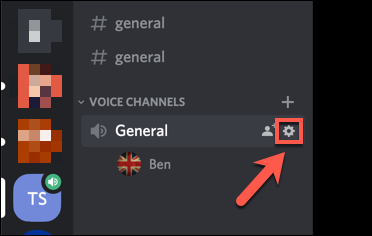
채널 이름 위로 마우스를 가져가면 채널에 직접 참여하는 것처럼 채널의 설정 아이콘이 표시됩니다. 설정 아이콘을 선택하여 해당 채널의 설정을 변경합니다.
기본적으로 모든 Discord 사용자는 8~96kbps(초당 킬로바이트) 사이의 오디오 비트 전송률에 액세스할 수 있으며 기본 채널 비트 전송률은 64kbps로 설정되어 있습니다. 그러나 Discord Nitro 부스트가 충분한 Discord 서버에 있는 경우 최대 384kbps의 더 높은 비트 전송률 값에 액세스할 수 있습니다.
관련된: Discord Nitro는 무엇이며 비용을 지불할 가치가 있습니까?
음성 채널의 “개요” 설정 메뉴에서 서버에서 사용 가능한 한도 내에서 “비트 전송률” 슬라이더를 위 또는 아래로 이동합니다.

오디오 비트 전송률 설정에 대한 모든 변경 사항은 자동으로 적용됩니다. 오디오 비트 전송률을 변경했으면 오른쪽 상단 모서리에 있는 닫기 버튼을 선택하거나 키보드에서 Esc 키를 선택하여 이 메뉴를 닫습니다.
모바일 장치의 Discord에서 오디오 비트 전송률 변경
Android, iPhone 또는 iPad에서 Discord를 사용하는 경우 소유하거나 관리하는 서버의 음성 채널에 대한 오디오 비트 전송률을 변경할 수도 있습니다.
이렇게 하려면 Discord 앱을 열고 왼쪽 상단 모서리에 있는 햄버거 메뉴 아이콘을 누릅니다.

올바른 서버를 선택했는지 확인한 다음 채널 목록에서 변경하려는 음성 채널을 길게 선택합니다.

몇 초 후 “채널 설정” 메뉴가 나타나 이름, 채널 제한 및 비트 전송률 설정을 변경할 수 있습니다.
“비트 전송률” 슬라이더를 위 또는 아래로 이동하여 오디오 비트 전송률 품질을 높이거나 낮춥니다. 설정이 만족스러우면 오른쪽 하단 모서리에 있는 저장 버튼을 탭합니다.

오디오 비트 전송률이 변경되면 채널 목록에서 선택하여 채널에 가입합니다(아직 가입하지 않은 경우). 선택한 오디오 비트 전송률은 가입할 때 자동으로 적용됩니다.
비트 전송률이 너무 높거나 낮으면 이 단계를 반복하여 다시 변경해야 합니다.


