
Twitch에서 쉽게 인기를 얻고 싶었던 적이 있습니까? Discord와 함께라면 이제 가능합니다. 게이머를 위해 가장 빠르게 성장하는 VoIP 플랫폼 중 하나이기 때문에 여러분이 참여할 수 있는 비디오 게임 커뮤니티가 많이 있습니다. 자신이 속한 커뮤니티에서 평판이 좋은 경우 Discord의 스트리머 모드를 활용하여 스트리밍 중임을 적극적으로 보여줄 수 있습니다. 이 외에도 스트리머 모드는 계정 정보를 현명하게 숨기고 개인 정보를 보호하므로 Twitch 스트림을 시청하는 임의의 사람들이 애플리케이션을 열 때 Discord 정보에 액세스할 수 없습니다. 따라서 Twitch 채널을 과시하고 시청자 수를 늘리려면 스트림을 시작하기 전에 매번 Discord에서 스트리머 모드를 활성화했는지 확인하세요. 이 작업을 수행하는 방법에 대한 단서가 없는 경우 Discord에서 스트리머 모드를 활성화하는 방법을 살펴보겠습니다.
Discord에서 스트리머 모드 활성화
메모: Discord의 스트리머 모드는 브라우저 클라이언트 또는 데스크톱 애플리케이션을 사용하는 경우에만 활성화할 수 있습니다. 이 옵션은 현재 모바일 앱에서 사용할 수 없습니다.
우선 플랫폼의 스트리머 모드를 제대로 활용하기 전에 Twitch 계정을 Discord에 연결했는지 확인해야 합니다. 따라서 아래 단계에 따라 계정을 연결하고 번거로움 없이 스트리머 모드를 활성화하십시오.
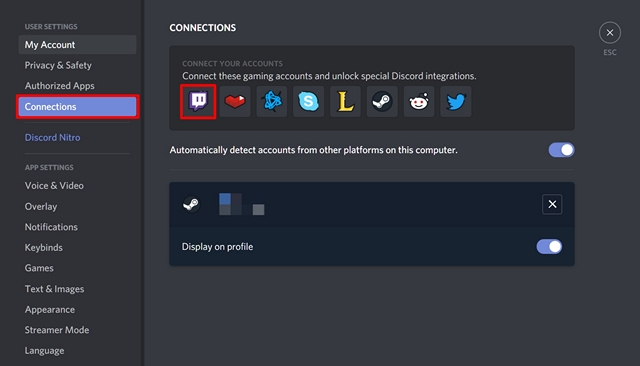
- Discord를 열고 톱니바퀴 아이콘을 클릭하여 “설정”으로 이동합니다. 이제 “연결” 섹션으로 이동하여 Twitch 로고를 클릭하십시오. Twitch 자격 증명으로 로그인하기만 하면 됩니다.
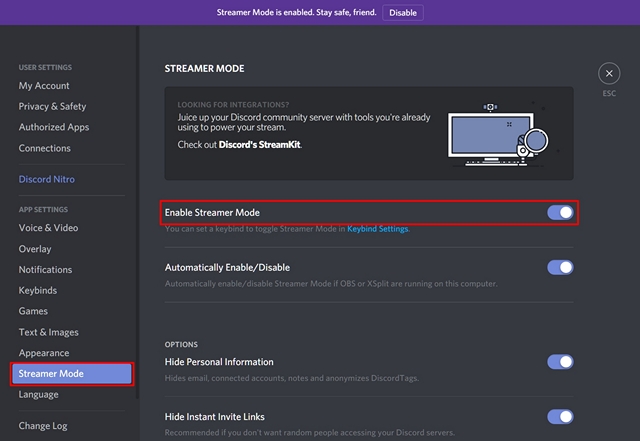
- 이제 동일한 설정 메뉴에서 “스트리머 모드” 섹션으로 이동하여 토글을 사용하여 스트리머 모드를 활성화하십시오. 기본적으로 컴퓨터에서 실행 중인 OBS 또는 XSplit과 같은 타사 스트리밍 소프트웨어가 있는 경우 자동으로 활성화/비활성화됩니다.
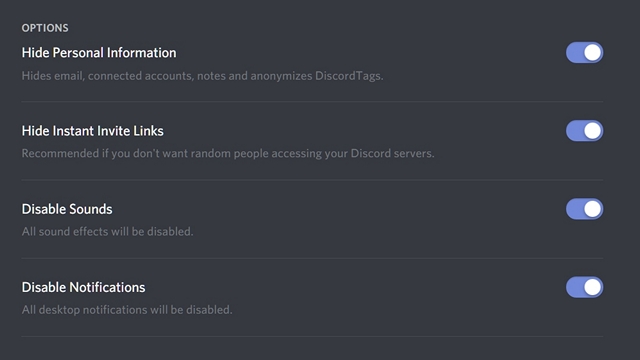
- 같은 섹션에서 스트리머 모드가 활성화되어 있는 동안 개인 정보 제어를 조정할 수 있습니다. 이메일, 연결된 계정, 메모 및 Discord 태그와 같은 개인 정보를 숨기도록 선택할 수 있습니다. 이는 임의의 뷰어가 액세스할 수 없도록 하기 위해 매우 필요합니다. 또한 다양한 서버에 대한 즉석 초대 링크를 숨길 수도 있습니다. 이 모든 것 외에도 스트리머 모드가 활성화되어 있는 동안 모든 소리와 알림을 비활성화하도록 선택할 수 있습니다.
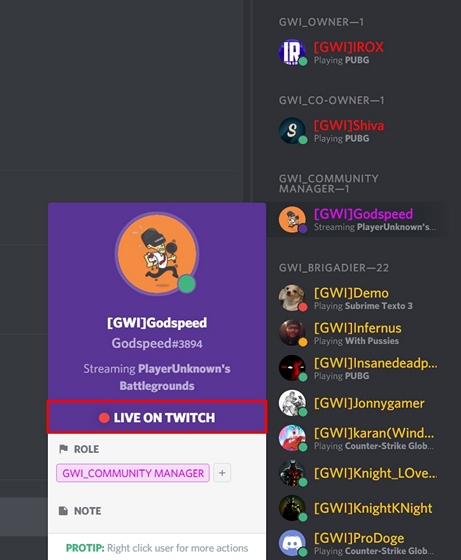
- 이제 Twitch에서 스트리밍을 시작하면 Discord의 온라인 상태 표시기가 보라색으로 변경되어 스트리밍 중인 모든 사람을 나타냅니다. 플랫폼에서 귀하와 연결된 사람들은 귀하의 프로필을 방문하면 “LIVE ON TWITCH” 옵션을 클릭하기만 하면 귀하의 스트림을 시청할 수 있습니다.
Discord에서 스트리머 모드를 사용하여 모든 사람에게 귀하가 라이브임을 알리세요
Discord에서 평판이 좋거나 거대한 커뮤니티에서 높은 순위를 가지고 있다면 플랫폼을 사용하여 Twitch 스트림에 대한 더 많은 시청자를 확보하고 인기를 높일 수 있습니다. 맞습니다. 사용자가 보라색 아이콘을 보면 대부분의 사람들이 귀하의 스트림을 확인하는 데 관심을 가질 것이며, 시청을 즐겼다면 결국 귀하를 팔로우하게 될 수도 있습니다. 이제 Discord의 스트리머 모드를 사용하여 Twitch에서 생방송 중임을 모두에게 알릴 준비가 되셨나요? 아래의 의견 섹션에 소중한 의견을 남겨 이 기능에 대한 의견을 알려주십시오.