
개발자를 위한 AI 도구는 많지만 Cursor AI는 마법이 일어나는 곳입니다. 이 튜토리얼에서는 Windows 컴퓨터에 Cursor AI 코드 편집기를 설치하고 사용하는 방법을 안내합니다. 단, 대부분의 단계는 다른 플랫폼에서도 동일합니다.
Cursor AI 코드 편집기 설치 및 사용 방법
Cursor는 Visual Studio Code를 기반으로 하는 무료 오픈 소스 코드 편집기입니다. Cursor는 대규모 언어 모델을 워크플로에 직접 통합하여 AI 기반 자동 완성 기능, 인라인 코드 생성, 내장 채팅 도우미, 자연어 명령으로 코드를 리팩터링하거나 디버깅하는 기능을 제공합니다. 이미 VS Code를 사용하고 있다면 편안함을 느낄 것입니다.
Cursor AI 코드 편집기를 설치하고 사용하려면 다음 단계를 수행하십시오.
- 시스템 요구사항과 일치
- 다운로드 및 설치
- 커서 앱 설정
- 커서 AI 기능을 사용해보세요.
1. 시스템 요구사항을 일치시키세요
설치를 진행하기 전에 시스템이 다음 구성 요구 사항을 충족하는지 확인하십시오.
- 운영 체제: Windows 11/Windows 10(버전 2004 이상)
- 메모리: 4GB RAM(8GB 권장)
- 저장소: 200MB의 여유 디스크 공간(프로젝트용 공간 추가)
AI 기능을 사용하려면 인터넷 연결도 필요합니다.
2. 다운로드 및 설치
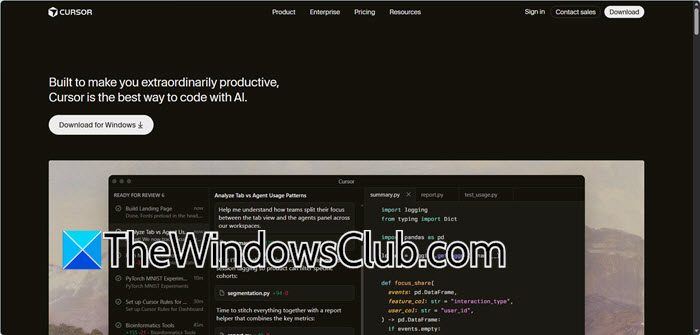
코드 편집기를 다운로드하려면 웹사이트로 이동하세요. 커서.com 그리고 Windows용 다운로드를 클릭하세요. 다운로드가 완료되면 CursorSetup.exe 파일을 실행합니다. 기본 설치 위치를 수락하거나 원하는 위치를 선택한 다음 설치를 클릭하세요. 그런 다음 커서 프로그램을 시작하십시오.
3. 커서 설정
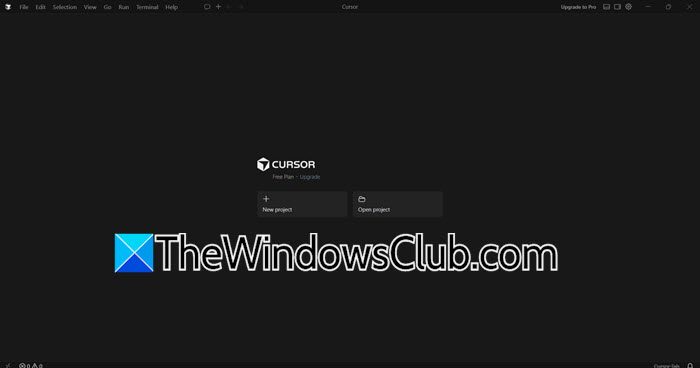
Cursor를 처음 사용하는 것이므로 올바르게 설정하는 것이 중요합니다. 귀하는 귀하의 계정에 로그인할 수 있습니다. 선택사항이지만 권장됩니다. 그렇게 하려면 왼쪽 하단 아바타를 클릭하고 GitHub 또는 Google을 사용하여 설정을 동기화하고 무료 AI 계층을 잠금 해제하세요.
VS Code 설정을 가져올 수도 있습니다. 커서는 확장 기능, 테마 및 키 바인딩을 가져올 것인지 묻습니다. 원활한 전환을 위해서는 예를 선택하세요.
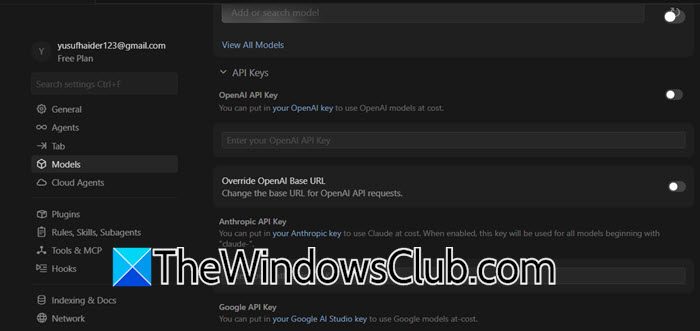
Cursor는 기본적으로 클라우드 기반 AI 모델을 사용합니다. 자체 API 키(예: OpenAI)가 있는 경우 아래 단계에 따라 사용할 수도 있습니다.
- 오른쪽 상단 모서리에 있는 기어 아이콘을 클릭한 다음 설정을 클릭합니다.
- 모델 탭으로 이동합니다.
- API 키 섹션을 확장합니다.
- 공급자(OpenAI, Google 등)를 켭니다.
- API 키를 붙여넣고 확인을 클릭하세요.
대부분의 사용자는 기본 제공 무료 계층(월별 AI 요청 수가 제한됨)으로 시작하기에 충분합니다.
4. 커서 AI 기능을 활용해보세요
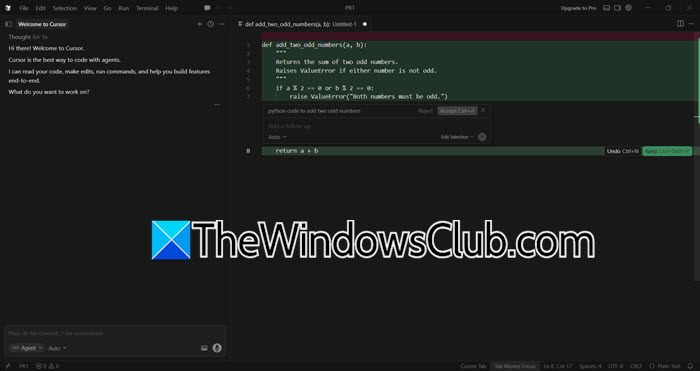
이제 AI 코드 편집기를 마음대로 사용할 수 있으므로 해당 기능 중 일부를 배우는 것이 중요합니다. 아래에 몇 가지 기능을 나열했습니다. 커서 사용을 시작하려면 해당 내용을 살펴보세요.
- AI 채팅(Ctrl + L): 채팅 패널을 열어 코드에 대해 질문하고, 설명을 듣고, 오류를 해결합니다. 코드 조각을 강조 표시하면 AI가 이를 볼 수 있습니다. 가장 좋은 점은 복사 붙여넣기가 필요하지 않다는 것입니다.
- 인라인 코드 생성(Ctrl + K): 코드를 원하는 위치에 커서를 놓거나 기존 코드를 선택하고 Ctrl+K 키를 누른 다음 필요한 내용을 일반 영어로 설명합니다. 커서는 코드를 즉시 작성하거나 다시 작성합니다.
- 스마트 자동 완성: 입력할 때 커서가 전체 줄이나 블록을 제안합니다. 수락하려면 Tab 키를 누르세요. 제안은 코드베이스, 주석 및 최근 편집 내용에 따라 조정됩니다.
- 코드베이스 이해: 커서는 프로젝트 파일을 색인화합니다. 챗봇에게 “로그인 기능은 어디에 있나요?”라고 물어보세요. 또는 “이 모듈은 무엇을 합니까?” 실제 코드를 사용하여 응답합니다.
커서의 이점을 최대한 활용하려면 주석을 사용하여 AI를 안내하고 자세한 주석을 작성한 다음 Ctrl+K 키를 눌러 작동 코드로 전환하세요.
통합 터미널을 활용할 수도 있습니다. #으로 줄을 시작한 다음 질문을 입력하면 AI가 셸 명령이나 스크립트를 도와줍니다.
AI 동작을 조정해야 하는 경우 파일 > 기본 설정 > 설정으로 이동하여 “커서”를 검색하여 자동 완성 빈도를 조정하거나 AI 모델을 전환하세요. 이러한 작은 습관은 Cursor를 단순한 코드 편집기에서 진정한 페어 프로그래밍 파트너로 변화시킵니다.
Cursor AI 코드 편집기는 무료인가요? 예, Cursor는 AI 완성, 채팅, 인라인 코드 생성을 포함하는 넉넉한 무료 등급을 제공하며 고급 모델 사용에 대한 월별 한도가 있습니다. 더 높은 한도와 팀 기능을 위해 유료 플랜을 사용할 수 있지만 대부분의 개발자에게는 무료 버전이 완벽하게 작동합니다.
이 가이드를 통해 커서를 사용하여 프로그래밍 여정을 좀 더 효율적으로 만들 수 있기를 바랍니다.