
Copilot은 유효한 Microsoft 365 구독 및/또는 Copilot 라이선스가 있는 Microsoft Office 및 Microsoft 365용 Excel의 Excel 데스크톱 앱 홈 탭에 있습니다. 그러나 일부 사용자는 Copilot 기능이 없거나 표시되지 않거나 Excel에서 작동하지 않는다고 불평했습니다. 일부 사용자는 Copilot 버튼이 비활성화되거나 회색으로 표시되거나 리본에 표시되지 않는 반면, 다른 사용자는 Excel Web App 및 Word에서는 사용할 수 있지만 데스크톱 버전이나 Microsoft 365 Excel 앱에서는 사용할 수 없습니다. 우리는 이 문제를 해결할 수 있는 솔루션을 가지고 있습니다.
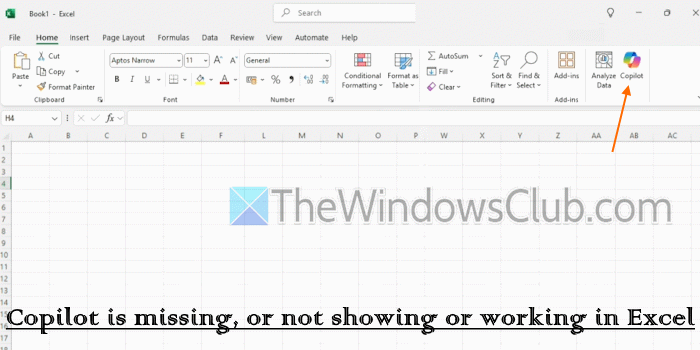
Copilot이 Excel에 표시되지 않는 이유는 무엇입니까?
올바른 계정이나 라이선스를 사용하지 않거나 Excel 앱이 오래된 경우 Copilot이 Excel에 표시되지 않거나 표시되지 않을 수 있습니다. 리본을 사용자 정의하고 실수로 Copilot 버튼을 제거한 경우에도 Copilot이 표시되지 않습니다. 또한 개인 정보 설정으로 인해 Copilot이 차단되거나, 계정 충돌이 있거나, 인터넷 연결 문제가 있는 경우 Copilot은 Excel에서 표시되거나 작동하지 않습니다. SCA(공유 컴퓨터 활성화) 기능을 사용하는 경우 Copilot도 지원되지 않습니다.
Copilot이 없거나 Excel에서 표시되거나 작동하지 않는 문제를 해결하는 방법
이 문제를 해결하려면 아래 방법 중 하나를 수행하십시오.
- 마이크로소프트 오피스 업데이트
- Excel에서 리본 재설정
- Excel 옵션에서 Copilot 활성화
- 올바른 계정을 사용하고 있는지 확인하세요.
- 라이센스 새로 고침 또는 업데이트
- 월간 엔터프라이즈 채널 또는 현재 채널로 전환
- 개인 정보 보호 설정 확인
- 라이센스 및 연결 문제를 해결하려면 Copilot 문제 해결사를 실행하십시오.
1. 마이크로소프트 오피스 업데이트
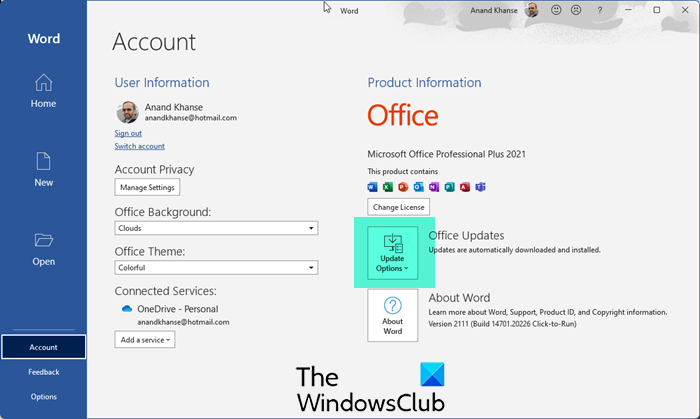
Excel 앱이 오래된 경우 Outlook에서 Copilot을 사용하는 데 문제가 발생할 수 있습니다. 따라서 Office 또는 Microsoft 365를 최신 빌드로 업데이트하세요. Excel 앱을 열고 파일 > 계정 > 업데이트 옵션 > 지금 업데이트로 이동합니다.
2. Excel 앱에서 리본 재설정
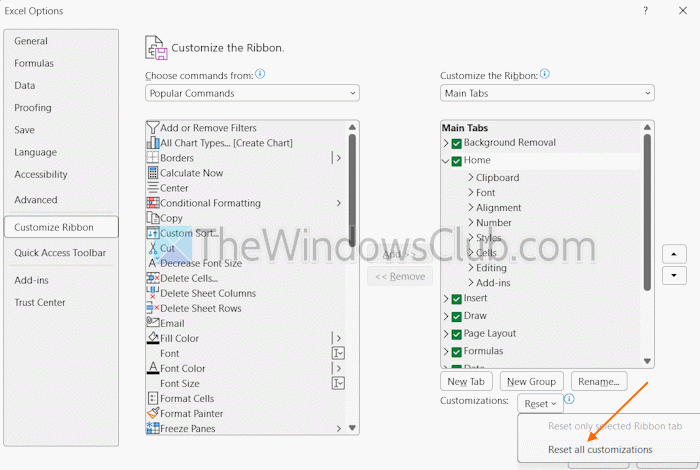
리본을 사용자 정의하고 실수로 홈 메뉴에서 Copilot 버튼을 제거한 경우 리본을 다시 가져오거나 간단히 리본을 기본값으로 재설정할 수 있습니다. 이렇게 하려면 리본을 마우스 오른쪽 버튼으로 클릭하고 리본 사용자 정의 옵션을 선택합니다. 리본 사용자 정의 설정이 포함된 Excel 옵션 창이 열립니다. 여기에서 오른쪽 하단에 있는 재설정 드롭다운 메뉴를 열고 모든 사용자 정의 재설정을 선택합니다.
3. Excel 옵션에서 Copilot 활성화
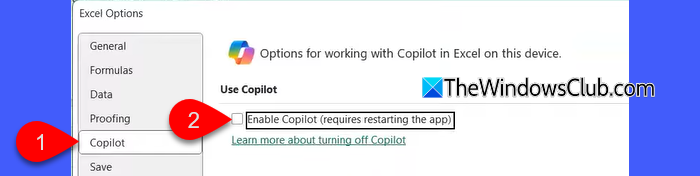
Microsoft 365 Excel 앱 버전 2501 이상에서는 개인 Microsoft 계정으로 로그인한 경우 Copilot 활성화 설정을 사용하여 Excel에서 Copilot을 켜거나 끌 수 있습니다. 해당 설정이 꺼져 있으면 Copilot이 Excel의 홈 탭에 표시되지 않습니다. 이것이 문제의 원인인 경우 Excel 옵션에서 Copilot을 활성화할 수 있습니다. 단계는 다음과 같습니다.
- Excel 앱을 엽니다.
- 파일 > 옵션을 클릭하여 Excel 옵션 창을 엽니다.
- 왼쪽 사이드바에서 Copilot을 선택하세요.
- Copilot 활성화 옵션을 선택합니다.
- 확인을 누르고 Excel을 다시 시작하십시오.
4. 올바른 계정을 사용하고 있는지 확인하세요
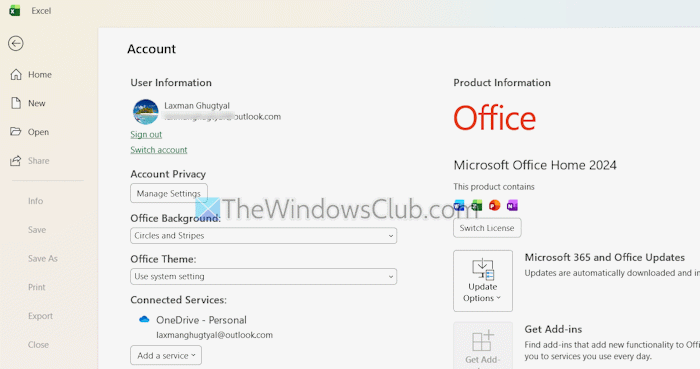
Excel에서 Copilot을 사용하려면 올바른 계정을 사용해야 합니다. Microsoft 365 Basic 계정에서는 Copilot을 사용할 수 없습니다. Copilot Pro 또는 Microsoft 365 Personal 또는 Family 구독이 있어야 합니다. 여러 계정으로 로그인한 경우 올바른 계정으로 전환하세요.
비즈니스 사용자인 경우 Microsoft 365 Business Premium, Business Basic, Business Standard, F3, E3, F1 또는 E5 구독 및 Microsoft 365 Copilot이 있어야 합니다.
또한 교육 고객(학생 또는 교직원)이고 대학 구독을 사용하는 경우 Microsoft 365 A5, A1 또는 A3 라이선스를 할당받아야 합니다. Microsoft 계정에 로그인하고 구독 페이지에 액세스하여 확인할 수 있습니다.
5. 라이센스 새로 고침 또는 업데이트
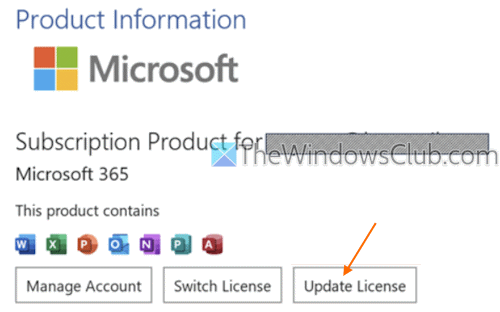
경우에 따라 새로 할당된 라이센스에도 시간이 걸릴 수 있으며 이로 인해 Copilot 기능이 표시되지 않을 수 있습니다. 유효한 라이센스가 있는데 Copilot이 작동하지 않거나 표시되지 않는 경우 라이센스를 새로 고치거나 업데이트해야 합니다. 이렇게 하려면:
- Microsoft 365 앱(Excel, Word 또는 PowerPoint)을 엽니다.
- 파일 > 계정을 선택하세요.
- 라이센스 업데이트 버튼을 클릭하세요
- Excel 및 기타 Microsoft 365 앱을 완전히 닫습니다. 이 작업은 라이센스를 새로 고치는 데 도움이 됩니다.
6. 월간 엔터프라이즈 채널 또는 현재 채널로 전환
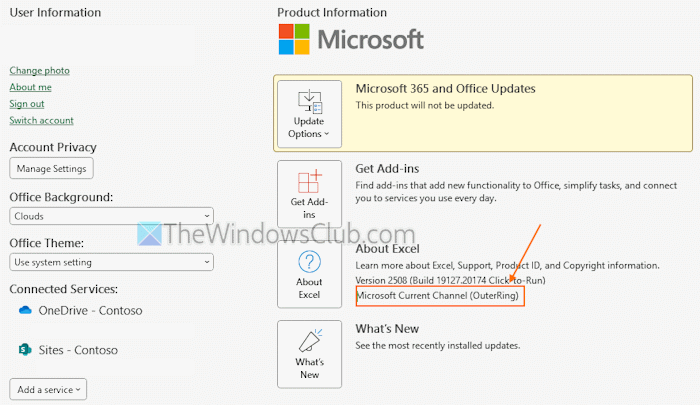
이 옵션은 비즈니스 사용자에게 적합합니다. 반기 엔터프라이즈 채널에서는 Microsoft 365 Copilot 기능을 사용할 수 없습니다. 따라서 Copilot 라이선스에 할당된 기능을 사용하려면 월간 엔터프라이즈 채널 또는 현재 채널로 전환해야 합니다.
Excel을 열고 파일 > 계정 > Excel 정보로 이동하여 조직에서 사용 중인 업데이트 채널을 확인할 수 있습니다. 반기 기업 채널인 경우 기술 지원 또는 내부 지원 센터에 문의하여 도움을 받을 수 있습니다.
7. 개인정보 설정을 확인하세요
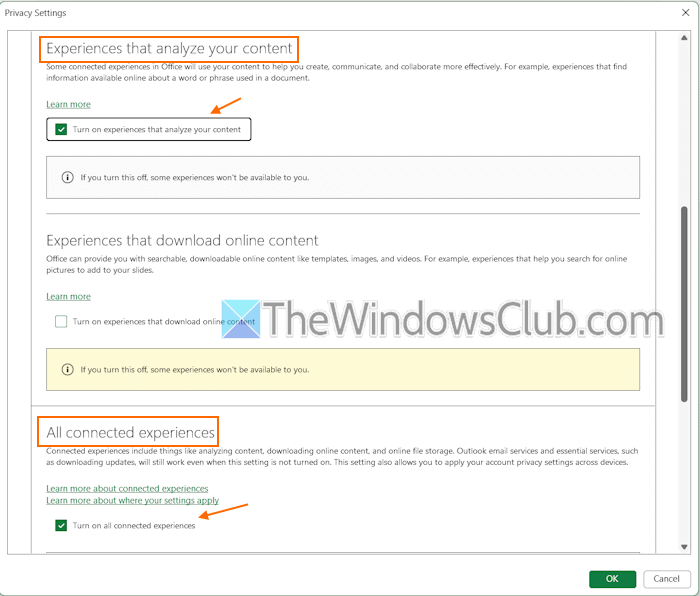
Microsoft 365 Excel 앱에서 연결된 환경(모든 연결된 환경 및 콘텐츠 설정을 분석하는 환경)을 비활성화하면 Copilot 기능이 없거나 표시되지 않거나 Excel에서 작동하지 않는 이유가 될 수 있습니다. 문제를 해결하려면 이러한 설정을 활성화해야 합니다. 단계는 다음과 같습니다.
- Excel 앱을 엽니다.
- 파일 > 계정을 클릭하세요.
- 계정 개인정보 섹션에서 설정 관리 버튼을 클릭하세요. 개인 정보 설정 창이 열립니다
- 아래로 스크롤하여 콘텐츠를 분석하는 경험 켜기 옵션을 선택하세요.
- 연결된 모든 경험 켜기 옵션을 선택합니다.
- 재시작 필요 팝업에서 확인 버튼을 클릭하세요.
- Excel 앱을 다시 시작합니다.
8. Copilot 문제 해결사를 실행하여 라이선스 및 연결 문제 해결
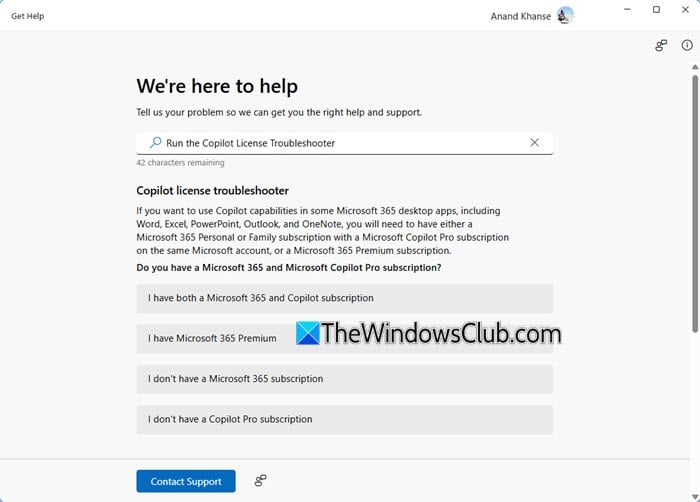
Windows 11에는 기본 도움말 보기 앱을 통해 사용할 수 있는 Copilot 라이센스 문제 해결사 프로그램과 Copilot 연결 문제 해결사 프로그램이 함께 제공됩니다. Microsoft 365 앱(Excel 포함)에서 Copilot에 액세스하는 데 문제가 있는 경우 Copilot 문제 해결사 프로그램을 실행하여 라이선스 및 연결 문제를 해결할 수 있습니다. 문제 해결사 실행에 동의하고 계속 진행하여 문제를 찾고 도움을 받을 수 있습니다.
위의 방법으로 문제가 해결되지 않으면 Microsoft 365 또는 Microsoft Office를 다시 설치해야 합니다.
Excel에서 Copilot Agent 모드를 어떻게 켜나요?
몇 가지 간단한 단계를 통해 Excel에서 Copilot으로 편집(이전에는 에이전트 모드로 판매) 기능을 켤 수 있습니다. Excel Web App에서 새 통합 문서를 엽니다. 그런 다음 홈 > Copilot으로 이동하면 Copilot Chat 사이드바가 열립니다. 도구 아이콘을 클릭하고 Copilot으로 편집을 선택하면 Copilot과 함께 통합 문서를 만들고 편집할 수 있습니다.