

Chrome을 사용하면 테마에 대한 경험을 맞춤 설정하여 좀 더 재미있게 만들 수 있으며, 최근 Google 내부에서 디자인 된 외형이 출시되면서 테마가 여전히 존재한다는 사실을 상기시키기 위해 노력하고 있습니다. 설치 및 제거 방법은 다음과 같습니다.
테마를 설치하는 방법
Google은 브라우저를 보는 방식을 바꾸는 최신 테마 (정확히는 14 개)를 발표했습니다. 이것 만이 다운로드 할 수있는 유일한 테마는 아니지만 Chrome에서 자주 잊어 버린 테마 기능이 얼마나 유용한 지 상기시켜주었습니다.
관련 : Google의 새로운 Chrome 테마로 어두운 모드 수정
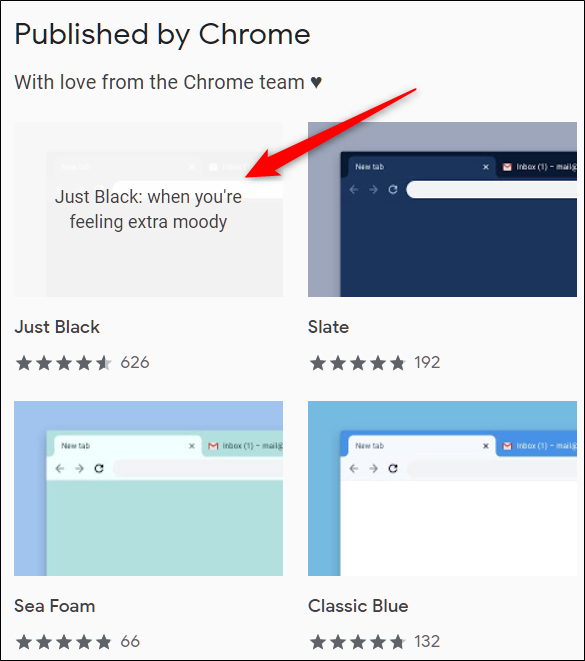
Chrome을 시작하고 테마를 위해 Chrome 웹 스토어로 이동하십시오. 검색 창, 카테고리 선택기 (Google 및 아티스트 중 두 가지 옵션 만 있지만 등급)를 사용하여 테마를 찾아 볼 수 있습니다.

기분에 맞는 테마를 찾은 후 클릭하면 테마 페이지로 이동합니다.
“Chrome에 추가”를 클릭하여 Chrome에 추가하십시오.

Chrome에 테마를 추가하면 테마가 Google 계정과 동기화되고 (Google 계정과 Chrome 동기화를 설정 한 경우) 다른 기기에서 Chrome에 로그인하면 테마가 해당 기기와 동기화됩니다. 설정> 동기화로 이동하여 “테마”토글을 비활성화하여이를 방지 할 수 있습니다.

테마가 설치되면 'Chrome에 추가'아이콘이 회색으로 표시된 'Chrome에 추가'아이콘으로 바뀝니다.

테마는 다시 시작하지 않아도 브라우저에 완벽하게 적용됩니다.

테마를 제거하는 방법
새 테마를 설치하려면 위에서 설명한 것과 동일한 프로세스를 수행하십시오. 하지만 클래식으로 돌아가려면 Chrome을 기본 테마로 복원해야합니다.
Chrome을 실행하고 메뉴 아이콘을 클릭 한 다음 '설정'을 클릭하거나 chrome://settings/ 당신의 주소 표시 줄에 직접 갈 수 있습니다.

모양 섹션이 보일 때까지 아래로 스크롤 한 다음 테마에서 “기본값으로 재설정”을 클릭하십시오.

Chrome은 가장 최근에 설치 한 테마 만 추적하므로 다른 테마를 제거 할 필요가 없습니다. 버튼을 클릭하자마자 모든 것이 처음부터 회색과 흰색으로 돌아갑니다.


