
Picture-in-Picture는 Android Oreo에 도입된 최고의 기능 중 하나였으며 그 이후로 많은 사용자가 이 기능이 다른 모든 Google 제품에 언제 적용되는지 묻고 있습니다. 글쎄요, 구글 크롬의 최신 머티리얼 디자인 리프레시 이후, 구글이 데스크톱 브라우저에 또 다른 새로운 기능을 추가할 것으로 보입니다. 우리는 이전에 데스크톱 사이트에 대해 PIP 모드를 실험하는 YouTube에 대해 보고했으며 이제 Google이 PiP를 지원하기 위해 Google Chrome에 공식적으로 특정 플래그를 추가한 것 같습니다. 작동 방식이 궁금하세요? 그렇다면 데스크톱용 Google 크롬에서 PIP 모드를 사용하는 방법을 알려드리므로 계속 읽으십시오.
Chrome 데스크톱에서 PiP 모드 가져오기
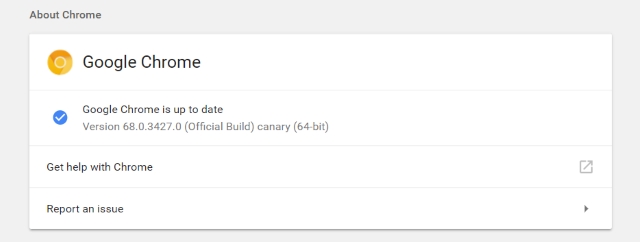
1. 먼저 Windows 또는 macOS 장치에 Google Chrome Canary를 다운로드하여 설치합니다. 버전 68 이상을 실행 중인지 확인하십시오.
2. 다음으로 URL에 “chrome://flags”를 입력하고 다음 플래그를 활성화합니다.
#enable-experimental-web-platform-features
#enable-surfaces-for-videos
#enable-picture-in-picture
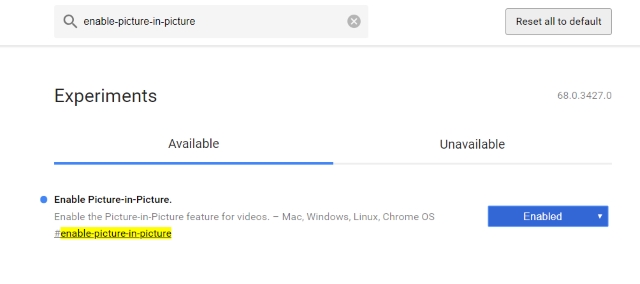
3. 모든 플래그를 활성화한 후 “지금 다시 시작” 버튼을 클릭하여 Chrome Canary를 다시 시작합니다.

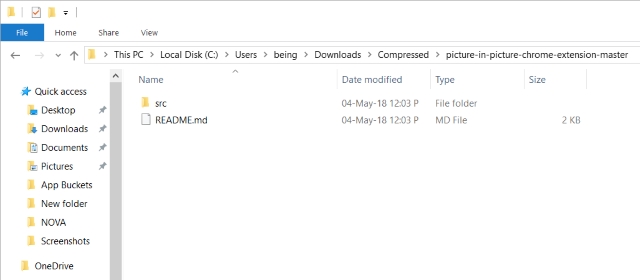
4. 다음으로, Picture-in-Picture 확장자 .ZIP 파일을 다운로드하고 임의의 폴더에 압축을 풉니다.
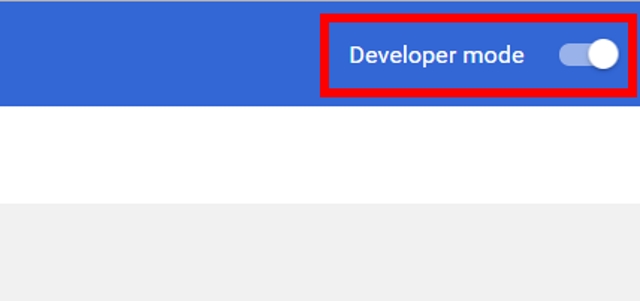
5. Chrome Canary의 URL에 “chrome://extensions”를 입력하고 오른쪽 상단의 “개발자 모드”를 토글합니다.
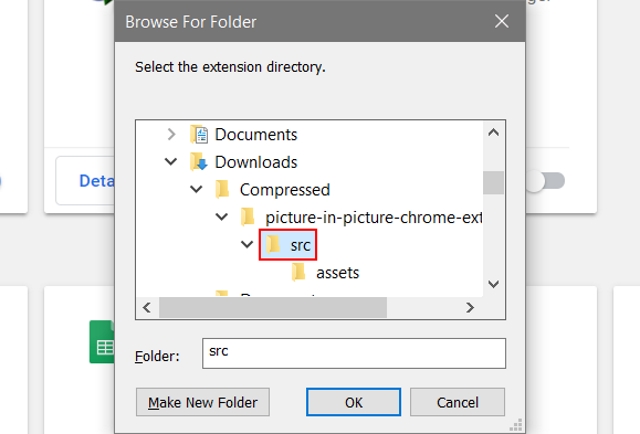
6. 왼쪽 상단 모서리에 있는 “포장 풀기” 버튼을 클릭합니다.

7. 나타나는 대화 상자에서 zip 파일의 압축을 푼 디렉토리에서 “/src” 폴더를 찾아 선택합니다.
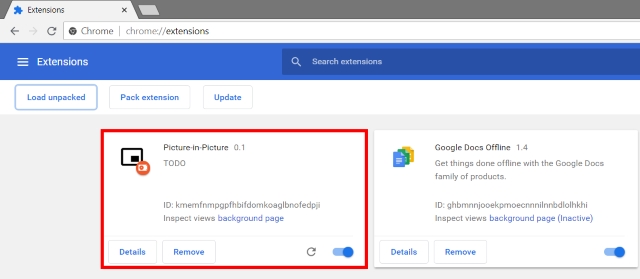
8. 이제 Picture-in-Picture 확장이 활성화되어야 합니다.
9. 그리고 그게 다야. YouTube 동영상으로 이동하고 확장 브라우저 아이콘을 클릭하여 현재 동영상의 PIP(Picture-in-Picture)를 전환하기만 하면 됩니다.
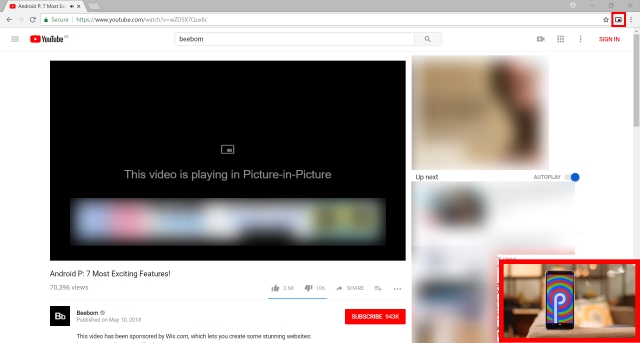
Chrome에서 PIP 모드로 동영상 보기
위에서 설명한 방법 덕분에 마침내 데스크톱의 Chrome에서 Picture-in-Picture 비디오를 볼 수 있습니다. 이 기능이 현실이 되기를 얼마나 오랫동안 바랐는지 모릅니다. 즉, Picture-in-Picture 플래그는 현재 Canary 사용자만 사용할 수 있습니다. 기능이 안정적인 변형으로 가는 시기와 경우에도 여전히 남아 있습니다.
Google 크롬 데스크톱 브라우저에서 새로운 PIP 모드를 사용해 보셨습니까? 그렇다면 아래 의견에 귀하의 경험을 공유하십시오.