
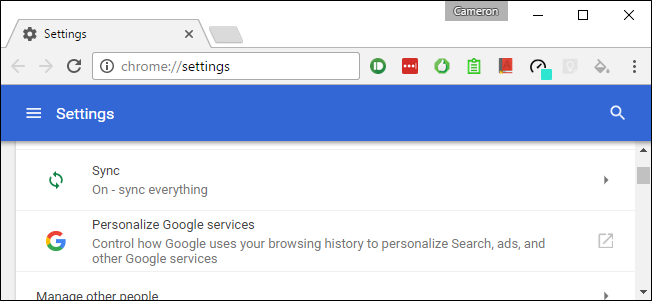
지난 몇 년 동안 Google은 자사의 'Material Design'인터페이스를 통해 통합 된 사용자 경험으로 전환 해 왔습니다. Android에서 시작하여 드라이브, 문서 및 스프레드 시트와 같은 많은 Google Apps가 깨끗하고 현대적인 화장을하는 것을 보았습니다. Chrome (및 확장에 따라 Chrome OS)은 여기저기서 머티리얼 디자인에 영향을 미쳤지 만 이러한 많은 디자인 리메이크는 여전히 테스트 중입니다.
관련 : 최고의 크롬 북 2017 년판
그러나 Chrome의 외관과 느낌을 현대화하려는 경우 쉽게 켤 수있는 몇 가지 실험적인 머티리얼 디자인 요소가 있습니다. 각각은 개별적으로 활성화되어야하므로 약간 힘든 과정입니다. 안내해 드리겠습니다.
기본적으로 아직 “베타”상태 인 이유는 다음과 같습니다. 즉, 모든 것이 항상 완벽하게 작동하지 않을 수 있으며 일반적인 작업 중에 평소보다 더 많은 버그가 발생할 수 있습니다. 실험보다 안정성을 중요하게 생각할 경우 기본 설정이 켜질 때까지 기다릴 수 있습니다. 물론 불행한 결과가 발생하면 언제든지 재고를 재고로 바꿀 수 있습니다.
준비된? 시작하자.
먼저 Chrome의 주소 표시 줄에 다음을 입력하여 Chrome의 플래그 메뉴로 이동합니다.
chrome://flags
Enter 키를 누르면 상단에 멋진 메뉴가 표시되어이 메뉴의 내용을 조정할 때 무엇을 기대해야하는지 알 수 있습니다. 약간 비용?
여기에서 키보드의 Ctrl + F를 눌러 “페이지 검색”상자를 엽니 다. 상자에 “자재 디자인”을 입력하십시오.이 설정은 페이지 전체에 흩어져 있으므로 많은 키워드를 검색하여 쉽게 조정할 수 있습니다.

키워드에 대해 약 17 개의 조회수가 있어야하지만 걱정할 필요는 없지만 일부는 중복됩니다. 실제로는 10 개 정도의 설정 만 있으며 그 중 8 개만 변경할 가치가 있습니다. 목록을 탐색하려면 검색 상자 끝에있는 위 / 아래 화살표를 사용하십시오.
사용 가능한 모든 옵션을 간략히 살펴보고 해당 기능을 간단히 살펴 보겠습니다.
- 나머지 브라우저 UI의 머티리얼 디자인 : 상단 크롬은 이미 머티리얼 디자인 테마 (2016 년 8 월 이후부터)이기 때문에이 설정은 테마를 대화 상자, 거품 등과 같은 세부적인 부분에 적용합니다. 미묘하지만 켤 가치가 있습니다.
- 머티리얼 디자인 사용자 메뉴 사용 : 데스크탑 사용자 메뉴를 테마로합니다. 여러 명의 사용자가있는 Chrome 브라우저에는 적합하지만 완벽 성 외에는 한 명의 사용자 만 사용할 수 있습니다.
- 머티리얼 디자인 정책 활성화 페이지 : chrome : // policy 페이지에 머티리얼 쇄신을 제공합니다. 다시 한번 말하지만, 정책 페이지를 마지막으로 보았을 때 가장 중요한 것은 무엇입니까?
- 머티리얼 디자인 북마크 활성화 : 이것은 실제로 사용할 수있는 메뉴에 적용되므로 훨씬 앞을 향한 변경입니다. 북마크 메뉴가 훨씬 예쁘게 보입니다.

- 머티리얼 디자인 피드백 활성화 : 이슈를보고해야하는 경우 이제 머티리얼 테마가됩니다.
- 재료 이력 활성화 : 북마크 페이지와 마찬가지로 방문 기록 메뉴에 예쁜 화장을 줄 수 있습니다. 더 좋아 보일 때 더 잘 작동합니다.
-
머티리얼 디자인 설정 활성화 : 설정 메뉴에 필요한 새로 고침을 제공하십시오. 이것은 Chrome OS에서도 큰 것입니다. 당신은 또한 제목으로 이동하여 활성화하지 않고 이것을 확인할 수 있습니다
chrome://md-settingsChrome의 검색 주소창에서

- 머티리얼 디자인 확장 활성화 : Chrome 확장 프로그램 페이지에 새로운 페인트를 바릅니다. 더 쉽게 읽을 수 있습니다.

마지막 2 개의 보안 칩과 보안 칩 애니메이션에 대해서는 걱정하지 마십시오.
위에 나열된 설정 중 하나를 '사용'으로 전환하면 화면 하단에 변경 사항을 적용하기 전에 Chrome을 다시 시작해야한다는 대화 상자가 표시됩니다. 그래도 각 설정마다 다시 시작할 필요는 없습니다. 그때 재시작 버튼을 누르십시오. 모두 한 번에 사용할 수 있습니다. 나는 쉬운 일을하는 것을 좋아합니다.
그리고 그 정도입니다. Chrome은 업데이트 된 인터페이스로 훨씬 더 현대적인 느낌을 줄 수 있으며 경우에 따라 메뉴 사용 방법에 따라 워크 플로를 개선 할 수도 있습니다.
처음에 말했듯이 이러한 설정은 여전히 기본적으로 베타입니다. Chrome이 이상하게 작동하는 것을 발견 한 경우, 특히 조정 된 메뉴 중 하나에서 버그가있는 경우 이러한 설정을 범인으로 간주 할 수 있습니다. 이때 이전 상태로 되돌리려면 이전에 활성화 한 모든 설정을 비활성화하십시오.


