

Apple TV + 7 일 평가판에 가입했거나 새 기기를 구입 한 후 1 년 동안 무료로 멤버십을 받았 든, 스트리밍 서비스 비용을 지불하기 전에 구독을 취소하는 방법은 다음과 같습니다.
시작하기 전에 구독이 취소되는 순간 Apple TV +에 대한 액세스가 차단된다는 경고가 표시됩니다. 평가판이 금요일에 갱신되도록 설정되어 있으면 가능한 한 오랫동안 서비스를 계속 사용할 수 있도록 목요일 전에 취소하는 것이 좋습니다.
iPhone 또는 iPad를 사용하여 구독 취소
Apple TV + 구독을 취소하는 가장 쉬운 방법은 iPhone 또는 iPad를 사용하는 것입니다.
“App Store”를 열어 시작하십시오. 홈 화면에서 아이콘을 찾을 수 없으면 아래로 살짝 밀고 iPhone 또는 iPad의 Spotlight Search를 사용하여 앱을 찾으십시오.

이제 앱의 오른쪽 상단에있는 계정의 아바타를 탭하십시오.

Apple 계정 정보 아래에있는 “구독”옵션을 선택하십시오.

활성 그룹에서 “Apple TV +”구독을 찾으십시오.
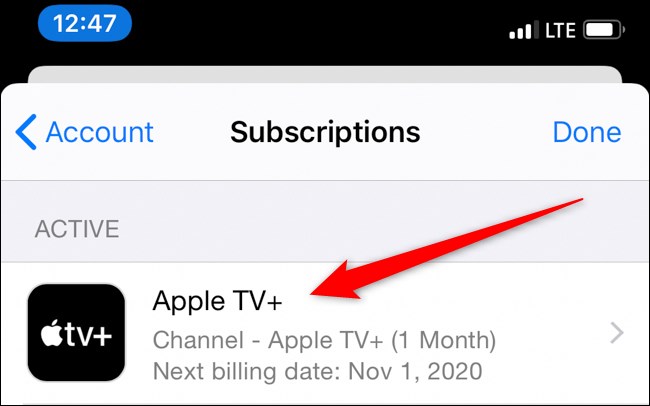
페이지 하단으로 스크롤하여 “무료 평가판 취소”버튼을 누릅니다.

취소 버튼을 선택하면 작업을 확인하라는 메시지가 표시됩니다. Apple TV + 구독은 구독을 취소하는 순간 종료됩니다. Apple은 Apple TV + 평가판을 예정된 종료 날짜까지 계속되는 다른 구독과 같이 취급하지 않습니다.
Apple TV를 사용하여 구독 취소
Apple TV 구독은 설정 앱을 통해 처리됩니다. 시작하려면 리모컨을 사용하여“설정”을 강조 표시하고 선택하십시오.
“사용자 및 계정”옵션을 선택하고 Apple 계정을 선택한 다음 “구독”버튼을 클릭하십시오.

이제 모든 활성 구독이 표시됩니다. “Apple TV +”목록을 선택한 다음 “구독 취소”버튼을 클릭하십시오.
Mac을 사용하여 수신 거부
Mac에서는 컴퓨터의 App Store에서 구독에 액세스 할 수 있습니다. Launchpad에서“App Store”를 클릭하거나 Spotlight Search를 사용하여 찾으십시오.
왼쪽 하단에있는 Apple ID를 클릭하십시오. 정보보기 버튼을 선택한 후 로그인하라는 메시지가 표시 될 수 있습니다.
계정 정보 페이지에서 관리 섹션으로 스크롤하십시오. 서브 스크립 션 옆의 “관리”버튼을 클릭하십시오.

Apple TV + 목록 옆에있는 “편집”단추를 선택하십시오. “구독 취소”를 클릭하면 스트리밍 플랫폼에 대한 액세스가 즉시 차단됩니다.


