

Apple TV를 판매하거나 다른 사람에게 제공하고 싶을 때가 있습니다. 또는 실패한 시스템 업데이트로 인해 장치가 손상 될 수 있습니다. 어쨌든 Apple TV를 초기화하는 방법을 아는 것이 좋습니다.
관련 : Apple TV를 설정하고 구성하는 방법
Apple TV를 초기화하는 방법에는 두 가지가 있습니다. 첫 번째 방법은 Apple TV의 설정으로 이동하여 재설정하는 것입니다. 기기를 부팅하고 메뉴를 클릭 할 수 있다고 가정합니다.
다른 방법은 업데이트 중에 전원이 꺼지고 Apple TV를 브릭 킹하는 등 무언가 잘못 될 때 사용할 수 있습니다. 이렇게하면 기기를 제대로 부팅하고 메뉴를 탐색 할 수없는 경우에도 초기화 할 수 있습니다.
최신 4 세대 Apple TV
홈 화면에서 “설정”을 클릭하십시오.

아래로 스크롤하여 “시스템”을 선택하십시오.

하단 근처에서 “재설정”을 클릭하십시오.

여기에서 “재설정”또는 “재설정 및 업데이트”를 선택할 수 있습니다. 둘 다 Apple TV를 공장 출하시 재설정하지만 후자의 옵션은 최신 소프트웨어 업데이트가있는 경우 (인터넷에 연결되어있는 경우) 설치합니다.
구형 Apple TV 모델
구형 Apple TV (3 세대 이상)를 초기화하려면 먼저 홈 화면에서“설정”을 클릭하십시오.

다음 화면에서 “General”을 선택하십시오.

다음으로 아래로 스크롤하고“재설정”을 클릭하십시오.
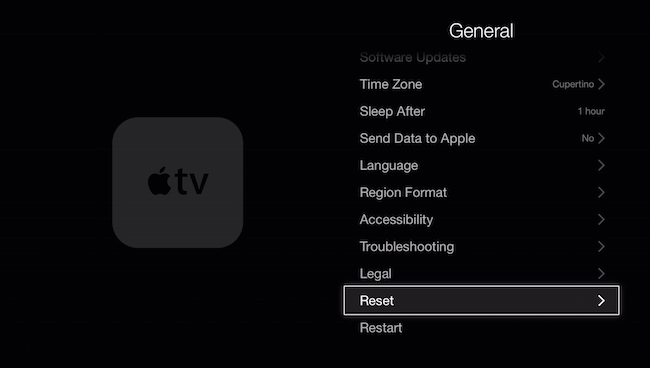
여기에서 “재설정”또는 “재설정 및 업데이트”를 선택할 수 있습니다. 둘 다 Apple TV를 공장 출하시 재설정하지만 후자 옵션은 최신 소프트웨어 업데이트가있는 경우 (인터넷에 연결되어있는 경우에만) 설치합니다.
iTunes를 사용하여 Apple TV 공장 초기화
우연히 Apple TV가 제대로 부팅되지 않거나 문제가 발생하여 장치가 제대로 작동하지 않는 경우 컴퓨터에 연결하고 iTunes를 사용하여 공장 재설정하여 복원 할 수 있습니다.
먼저, Apple TV를 연결 해제하십시오. 여전히 전원을 켜야하지만 (2 세대 모델 제외), 그렇게하기 전에 3 세대 Apple TV의 Apple TV 뒷면 (HDMI 포트 바로 아래)에 microUSB 케이블을 연결하십시오. 4 세대 모델 인 경우 USB-C 케이블이 필요하며 포트는 HDMI 포트 바로 위에 있습니다. 그런 다음 다른 쪽 끝을 컴퓨터의 USB 포트에 연결하십시오.

Apple TV가 연결되면 다시 전원에 연결하십시오 (2 세대 모델 제외). iTunes가 열리고 (아직 실행 중이 아닌 경우) Apple TV를 인식해야합니다. 여기에서 “Apple TV 복원”을 선택하십시오.

“복원 및 업데이트”를 클릭하여 작업을 확인하십시오. 이 작업을 수행하면 최신 버전의 Apple TV 소프트웨어가 다운로드 및 설치되어 새롭고 신선한 상태로 복원됩니다.

프로세스가 완료되면 컴퓨터에서 Apple TV를 안전하게 추출 할 수 있으며, TV에 다시 연결하면 부팅됩니다.


