
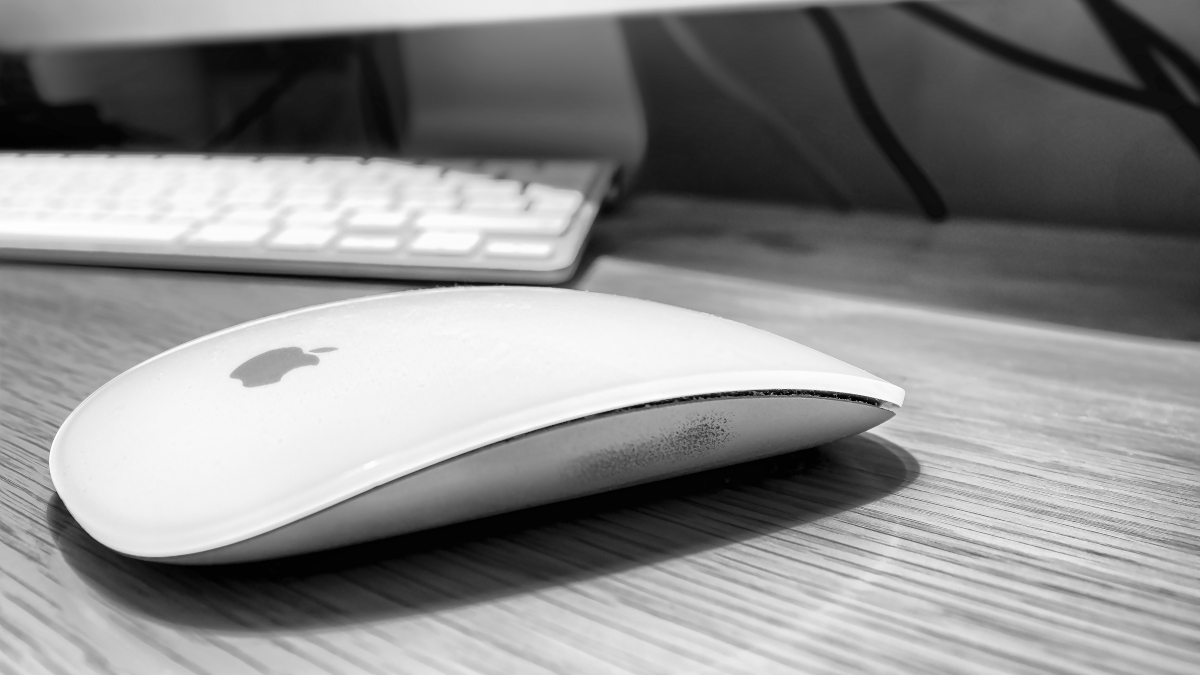
Apple의 Magic Mouse는 간단하고 사용하기 쉽지만 문제가 발생하면 수정하는 것이 우리가 원하는 만큼 간단하거나 쉽지 않습니다. Magic Mouse에 문제가 있는 경우 다음 팁이 다시 작동하는 데 도움이 됩니다.
Apple Magic Mouse에 대한 빠른 수정
더 심층적인 수정 사항을 살펴보기 전에 Magic Mouse를 다시 작동시킬 수 있도록 몇 가지 기본적인 사항을 확인해야 합니다. 전원 및 연결 문제입니다.
전원 및 배터리 확인
먼저 마우스를 뒤집고 켜짐/꺼짐 스위치가 빨간색이 꺼짐이 아니라 켜짐에 대해 녹색으로 표시되는지 확인합니다. 스위치가 켜져 있다고 가정하면 Magic Mouse의 배터리가 부족했을 수 있습니다. 배터리가 부족하면 Mac에서 경고를 표시하지만 밤새 배터리가 소모된 경우에는 알 수 없습니다.

구형 Magic Mouse인 경우 AA 배터리를 교체하십시오. 그렇지 않고 배터리가 내장된 최신 Magic Mouse 2인 경우 Lightning 포트를 통해 마우스를 몇 분 동안 충전한 다음 다시 켜보십시오. 작동하면 운이 좋은 것입니다. 그렇지 않은 경우 Magic Mouse가 여전히 Mac과 페어링되어 있는지 다시 확인하고 싶을 것입니다.
페어링 문제 확인
MacBook을 사용하지 않는 경우 다른 마우스를 연결하거나 이미 쌍으로 연결된 마우스를 사용해야 합니다. Apple 메뉴 > 시스템 환경설정으로 이동한 다음 “Bluetooth”를 클릭합니다.
먼저 블루투스를 켜고 끕니다. “Bluetooth 끄기”를 클릭한 다음 잠시 기다리십시오. 이제 “Bluetooth 켜기”를 클릭하십시오. 그래도 문제가 해결되지 않으면 마우스를 다시 연결해 보십시오.
Magic Mouse 오른쪽에 있는 “x” 아이콘을 클릭하거나 마우스 오른쪽 버튼을 클릭하고 “제거”를 선택하여 페어링을 해제한 다음 “제거”를 클릭하여 확인합니다. 이제 Magic Mouse를 껐다가 다시 켜십시오.

모든 것이 올바르게 작동하면 Bluetooth 환경 설정에 마우스가 나타나는 것을 볼 수 있습니다. 트랙패드나 다른 마우스를 사용하여 “연결”을 클릭하여 Magic Mouse를 다시 한 번 페어링하십시오.

애플 매직 마우스
Magic Mouse는 표준 마우스 기능과 트랙패드 스타일 제스처를 결합하여 Mac을 더 쉽게 사용할 수 있도록 합니다.
아마존
$79.00 
Magic Mouse에서 오른쪽 클릭이 작동하지 않음
Mac에서 Magic Mouse와 관련된 일반적인 문제는 마우스 오른쪽 버튼 클릭(또는 Apple이 부르는 보조 클릭)이 작동하지 않는다는 것입니다. 다행히도 이것은 종종 간단한 수정입니다.
시스템 환경설정을 연 다음 “마우스”를 선택하십시오. Point & Click에서 Secondary Click 확인란이 활성화되어 있는지 확인합니다. 이제 여기에서 드롭다운 메뉴를 클릭하고 기존의 오른쪽 클릭 동작을 원한다고 가정하고 “오른쪽 클릭”이 선택되어 있는지 확인합니다.

그래도 문제가 해결되지 않으면 이 문서의 앞부분에서 제안한 대로 Magic Mouse를 분리했다가 다시 연결해 보십시오. 오른쪽 클릭 동작이 작동하지 않는 것은 답답하지만, Mac에서는 Ctrl+Click 동작을 사용하여 해결할 수 있습니다.
Magic Mouse에서 왼쪽 클릭이 작동하지 않음
마우스 오른쪽 버튼을 클릭할 수 없다는 것이 답답하지만 컴퓨터 사용을 방해하지는 않습니다. 그러나 왼쪽 클릭이나 기본 클릭이 작동하지 않으면 컴퓨터를 전혀 사용하기 어렵습니다.
먼저 확인해야 할 것은 간단합니다. 왼쪽 클릭이 오른쪽 클릭처럼 작동하는 경우 마우스 설정에서 실수로 왼쪽 클릭을 보조 클릭으로 선택했을 수 있습니다.
시스템 환경설정으로 이동한 다음 마우스로 이동하십시오. 여기에서 Point & Click에서 “Secondary Click”이 “Click on right side”로 설정되어 있는지 확인하십시오.

블루투스 모듈 재설정
macOS Bluetooth 모듈을 재설정하면 다양한 Bluetooth 문제를 해결할 수 있습니다. Monterey 이전의 macOS 버전에서는 간단합니다. Shift+Option을 누른 상태에서 macOS 메뉴 막대에서 Bluetooth 아이콘을 클릭합니다. 그런 다음 “Bluetooth 모듈 재설정”을 선택하십시오.
macOS Monterey의 도입으로 일부 사람들에게는 이 메뉴가 없을 수 있습니다. 이 경우 터미널 앱을 열고 다음 명령을 입력합니다.
sudo pkill bluetoothd
메시지가 표시되면 암호를 입력합니다. 연결된 모든 장치의 연결이 끊긴 다음 다시 연결되는 것을 볼 수 있습니다. 이제 Magic Mouse도 다시 연결되기를 바랍니다.
그래도 문제가 해결되지 않으면 도움이 될 수 있는 macOS의 Bluetooth 문제 해결에 대한 전체 가이드가 있습니다.
Magic Mouse의 스크롤 문제
Magic Mouse가 갑자기 원하는 방식으로 스크롤되지 않는 경우 이는 쉬운 해결 방법입니다.
시스템 환경설정을 연 다음 마우스로 이동합니다. 여기에서 스크롤 방향 확인란을 선택합니다. 기본적으로 macOS는 “스크롤 방향: Natural”을 사용하여 iPhone 또는 iPad에서와 거의 동일한 스크롤 작업을 수행합니다.

웹 페이지에서 스크롤을 시도하십시오. 동작이 원하는 대로 작동하지 않으면 스크롤이 원하는 대로 작동할 때까지 확인란을 선택하거나 선택 취소합니다.
관련된: Mac에서 Apple의 뒤로 “자연스러운 스크롤링”을 비활성화하는 방법
Magic Mouse를 교체해야 합니까?
모든 것을 시도했지만 여전히 Magic Mouse가 작동하지 않는다면 언제 구입했는지 생각해 볼 때입니다. 잘 구성된 Magic Mouse는 약 100,000번 클릭하면 마모되기 시작합니다.
100,000은 많은 클릭이므로 해당 숫자에 도달하기 전에 다른 이유로 마우스를 교체할 가능성이 높습니다. 그럼에도 불구하고 Magic Mouse를 한동안 사용했다면 교체할 시기가 될 수 있습니다.
Apple 마우스를 계속 사용하고 싶은지 확신이 서지 않는다면 생산성 및 게임용으로 가장 좋아하는 마우스를 살펴보십시오.
게임 및 생산성을 위한 2021년 최고의 마우스 

Razer Pro Click Humanscale 무선 마우스
아마존
$89.99 $99.99 10% 할인
Logitech G203 유선 Lightsync 마우스
아마존
$31.50 $39.99 21% 절약
Logitech G502 Lightspeed 무선 게임용 마우스
아마존
$114.99 $149.99 23% 절약

Logitech MX Master 3 무선 마우스
아마존
$99.99
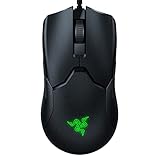
Razer Viper 초경량 양손잡이 유선 마우스
아마존
$55.60 $79.99 30% 절약
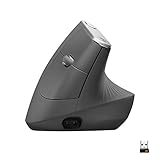
로지텍 MX 수직
아마존
$99.24
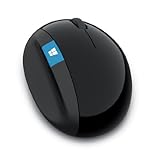
마이크로소프트 스컬프트 인체공학적 마우스
아마존
$41.00 $59.95 32% 절약
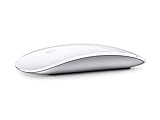
애플 매직 마우스 2
아마존
$59.25 $79.00 25% 절약


