
Android TV 사용자 인 경우 몇 가지 질문을해야합니다. 시간이 얼마나됩니까 정말 홈 화면에서 보내십니까? 가능성은 당신이 그것을 켤 때마다 같은 응용 프로그램을 시작하고 이제는 자동으로 할 수있는 새로운 응용 프로그램이 있습니다.
관련 : Android TV 란 무엇이며 어떤 Android TV Box를 구매해야하나요?
간단하게하기 위해 Android TV에서만 Netflix를 시청한다고 가정 해 보겠습니다. 마지막으로 원하는 것은 오렌지의 폭식 세션이 New Black이므로, 홈 화면으로 갈 이유가 없습니다. 대신 Android TV를 켜 자마자 Netflix를 시작하지 않겠습니까?
이를 위해 Launch on Boot라는 앱을 사용합니다. 기본적으로 TVAndroid TV는 부팅과 깨우기 모두에서 특정 앱을 시작하도록 지시합니다 (원하는 경우 하나만 수행 할 수있는 경우). 매우 간단하고 직관적이며 작동합니다.
아직하지 않았다면 Android TV로 다운로드하십시오. 앱을 부팅하자마자 짧은 자습서가 나타납니다. 자유롭게 읽거나 리모컨의 뒤로 버튼을 눌러 건너 뛰십시오. 당신의 전화.

부팅시 기본 실행 화면에서 첫 번째 토글을 밀어 앱을 활성화하십시오.
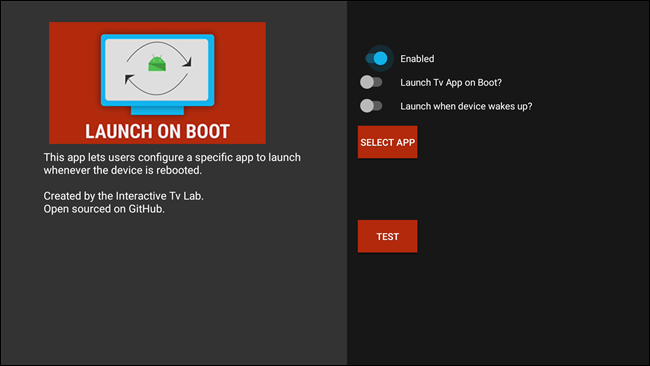
여기에서 다음 전환으로 부팅시 Live TV를 시작하도록 선택할 수 있습니다. 그러면 Live Channels 앱이 자동으로 시작됩니다. 다른 앱을 실행하려면이 토글을 건너 뛰십시오.

그러나 다음 앱을 선택하고 싶을 수도 있으므로 기기가 부팅 될 때뿐만 아니라 절전 모드에서 해제 될 때 원하는 앱이 실행됩니다.

계속해서“앱 선택”상자를 클릭하여 원하는 앱을 선택하십시오. 이 튜토리얼에서는 Netflix를 사용하겠습니다. 당신은 당신이 원하는 것을 선택합니다.

마지막으로,“Test”버튼을 클릭하여 모든 것이 제대로 작동하는지 확인하십시오. 시스템이 잠자기 상태가되고 앱이 시작됩니다. 물론 홈 화면으로 이동하려면 리모컨의 홈 버튼을 누르십시오.

테스트에서 선택한 앱은 부팅 할 때마다 시작했지만 깨어나 기 시작하여 때로 맞지 않았으며 때로는 제대로 작동하지 않을 수도있었습니다. 명심해야 할 것이지만 항상 마일리지가 다를 수 있습니다.
어느 쪽이든, 팝콘을 잡고 리모컨을 누르십시오. Netflix 진탕이 시작됩니다.


