
Android 7.0 Nougat와 함께 Google은 분할 화면 모드에서 여러 앱을 함께 사용할 수 있는 기능을 도입했습니다. Android Oreo의 도입과 함께 Google은 Picture-in-Picture 모드도 발표했습니다. 이 두 가지 모두 잘 작동하지만 동일한 앱의 여러 인스턴스를 함께 실행할 수 없다는 것은 여전히 슬픈 일입니다. 채팅 창을 전환하지 않고도 WhatsApp에서 2명의 다른 연락처와 대화할 수 있다고 상상해 보십시오. 또는 동일한 브라우저를 사용하여 동시에 2개의 웹 페이지를 탐색합니다. 이전에 Nougat에서 이를 수행하는 방법에 대한 기사를 다루었지만 슬프게도 이 방법은 최근까지 Android Oreo에서 실패했습니다. 따라서 Google의 최신 제품을 제공하는 기기에서 동일한 앱의 여러 인스턴스를 실행하는 방법이 궁금한 경우 Android Oreo의 분할 화면 창에서 동일한 앱을 실행하는 방법을 보여 주므로 계속 읽으십시오.
Android Oreo의 분할 화면 Windows에서 동일한 앱 실행
메모: Android Oreo 8.0.0을 실행하는 LG Nexus 5X 및 Google Pixel에서 다음 앱을 시도했는데 방법이 잘 작동합니다.
- 시작하려면 Android 장치에 Nougat 및 Oreo(무료)용 Parallel Windows를 다운로드하여 설치하십시오.
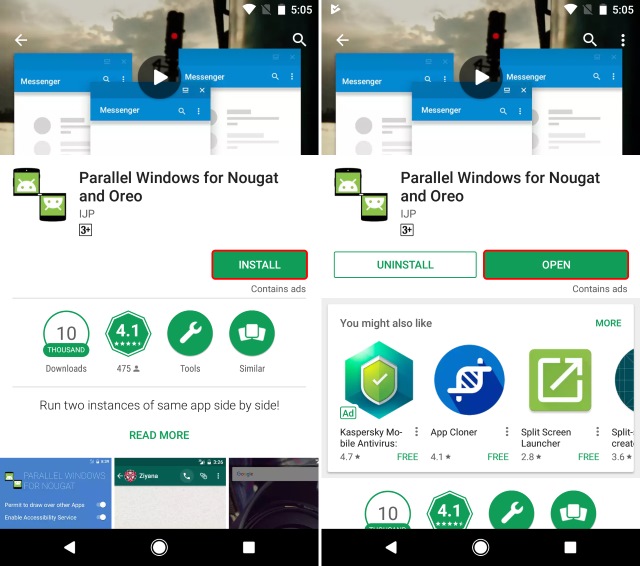
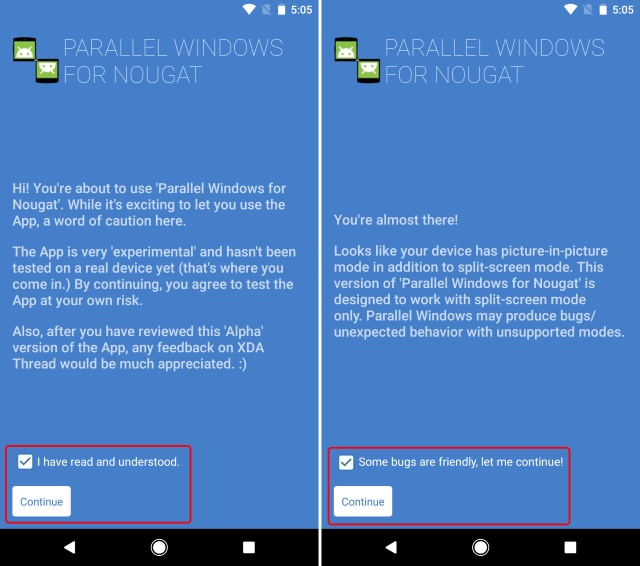
- 앱을 설치했으면 엽니다. 이제 앱이 실험 단계에 있다는 면책 조항이 표시됩니다. “읽고 이해했습니다” 옆의 확인란을 누르고 “계속”을 누릅니다. 다음으로 Android Oreo가 PiP(Picture-in-picture) 모드를 지원하지만 서비스는 다중 창만 지원한다는 경고가 표시됩니다. 하단의 확인란을 선택하고 “계속”을 누릅니다.
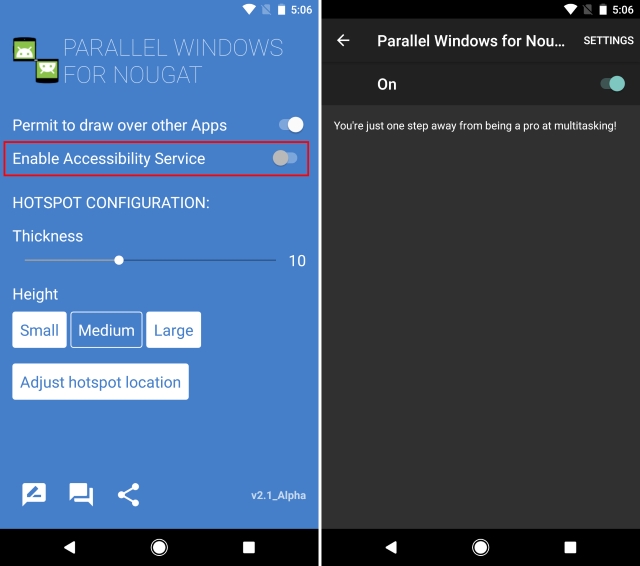
- 이제 기본 앱 창이 열립니다. 접근성 서비스를 활성화하고 다른 앱 위에 그릴 수 있는 권한을 앱에 부여해야 합니다. 이렇게 하려면 각 권한 옆에 있는 토글을 누르고 다음 화면에서 권한을 부여하세요.
- 앱에 필요한 권한을 부여했으므로 이제 사이드바의 다양한 측면을 사용자 지정할 수 있습니다. 이 사이드바는 나중에 분할 화면 모드에 있는 동안 동일한 앱의 여러 인스턴스를 여는 데 사용됩니다. 기본 설정에 따라 사이드바의 높이, 너비 및 위치를 사용자 지정할 수 있습니다.
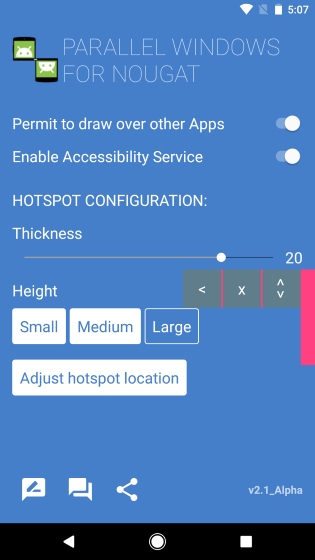
- 오른쪽 가장자리에서 사이드바에 액세스할 수 있어야 합니다. 이 사이드바에는 앱 서랍 열기, 분할 화면 모드 트리거 및 분할 화면 모드에서 단일 앱을 나란히 실행하도록 앱을 미러링하는 옵션이 있습니다.
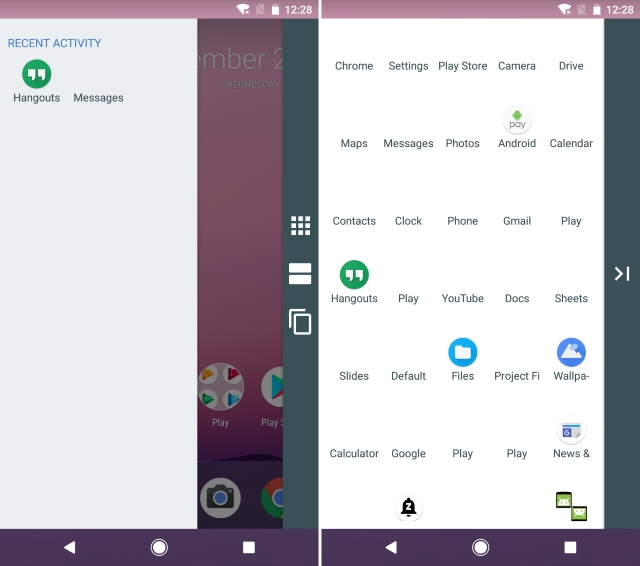
- 사이드 바를 구성한 후 앱을 열거나 최근 항목/멀티태스킹 버튼을 탭하기만 하면 됩니다. 그런 다음 오른쪽 가장자리에서 스와이프하여 사이드바를 표시하고(위 단계에 표시된 대로) 세 번째 옵션을 선택합니다. 이제 “미러링할 앱 선택”이라는 메시지가 표시됩니다. 앱을 선택하기만 하면 동일한 앱의 두 창이 분할 화면 모드로 열립니다.
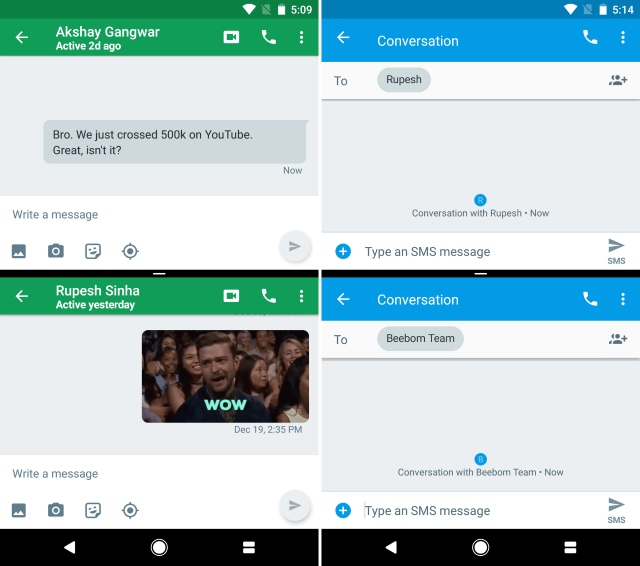
Android Oreo에서 동일한 앱의 여러 창 사용
Android에 있는 기본 다중 창 기능은 훌륭하지만 동일한 앱의 여러 인스턴스를 실행할 수 있는 기능을 추가하면 확실히 다음 단계로 넘어갑니다. 그것은 전체 멀티 태스킹 경험을 향상시키고 일을 훨씬 쉽게 만듭니다. 앱이 알파 단계에 있음에도 불구하고 놀라울 정도로 잘 작동하고 안정적입니다. 멀티 태스킹 요구 사항에 유용한 이 멋진 트릭을 찾았습니까? 아래 의견 섹션에서 알려주십시오.