
두 장치에 대한 단일 패스 암호화를 빠르게 동기화하는 데 도움이 되는 간단한 방법을 사용하여 Android 장치의 지문 스캐너로 Windows PC의 잠금을 해제하는 방법을 알아보십시오. 따라서 진행하려면 아래 가이드를 따르십시오.
Windows PC를 사용하는 것이 급하고 오히려 시동을 걸고 나서 그 단계에서 잠금 화면을 거쳐야 하는 경우 로그인을 위해 비밀번호를 입력해야 합니다. 이 전체 프로세스에서 바탕 화면으로 직접 이동하는 데 너무 오래 걸릴 수 있습니다. 보안 강도를 방해하지 않고 잠금 화면을 빠르게 우회 할 수 있다면 시간이 소비 될 수 있기를 바랍니다.
이제 Android 장치는 이 경우에 도움이 될 수 있는 높은 기능을 갖추고 있으며 Android 지문 스캐너를 사용하여 Windows PC를 직접 잠금 해제할 수 있습니다. 또한 Android 장치를 통해서만 Windows를 열 수 있으므로 Windows를 보다 안전하게 보호할 수 있습니다. 이 기사에서는 Android의 지문을 사용하여 Windows PC의 잠금을 해제할 수 있는 방법에 대해 작성했습니다. 방법에 대해 알아보려면 기사를 읽으십시오!
Android 장치의 지문 스캐너로 Windows PC 잠금 해제 단계
이 Tasker, Android용 통합 원격, Windows용 통합 원격 서버, Autotools 베타에 필요한 것이므로 아래 단계에 따라 진행하십시오.
1. 가장 먼저 해야 할 일은 Android 기기에 지문을 설정하고 설치해야 하는 것입니다. 통합 원격 서버 애플리케이션 Windows PC에서. 프로세스를 시작하기 전에 Android 장치용 통합 원격 앱도 설치해야 합니다.
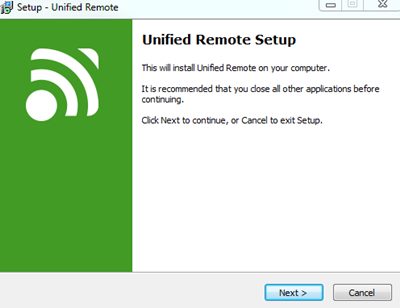
2. Android 장치에서 Unified Remote 앱을 열고 Windows IP 주소 또는 컴퓨터의 IP 주소를 찾습니다. 앱. 일단 당신이 당신의 Windows 암호를 암호화하기 위해 3-액션 빠른 작업을 만들어야 합니다. 태스커 나중에 알려드릴 모든 것입니다.
3. Tasker 앱 내에서 새 작업을 만들고 나중에 식별할 수 있도록 사용자 지정 이름을 지정합니다. 이 작업은 1회 사용 후에는 사용되지 않으므로 이후에 삭제할 수 있습니다. 일부 변경 사항을 구성하려면 아래 사항을 따르십시오.
# 변수 -> 변수 설정으로 이동한 다음 거기에서 “%pass”를 ‘your-windows-password’로 이름을 지정합니다. 이것은 귀하의 비밀번호이므로 잊지 마십시오.
# 이제 Plugins>AutoTools>AutoTools Text로 이동합니다. Text:%pass의 경우 암호화로 이동하여 패스를 암호화하도록 설정하고 추가 사용을 위해 기억해야 하는 임의의 문구로 이름을 인코딩하도록 설정합니다.
# 마지막으로 Variables> Variable Set으로 이동하여 “%EncryptedPass”를 “%attextresult()”로 이름을 바꿉니다. 이렇게 하면 전역 변수에 암호가 저장됩니다.
4. 방금 생성한 위의 새 작업을 한 번 실행한 다음 삭제합니다. 이것은 더 이상 필요하지 않으므로 삭제하고 작업을 완료했음을 아는 것이 안전합니다.
5. 또 다른 새 작업을 만들고 지문 잠금 해제와 같은 이름을 지정합니다. 이제 새 작업의 생성 및 설정을 위해 아래 사항을 따르십시오.
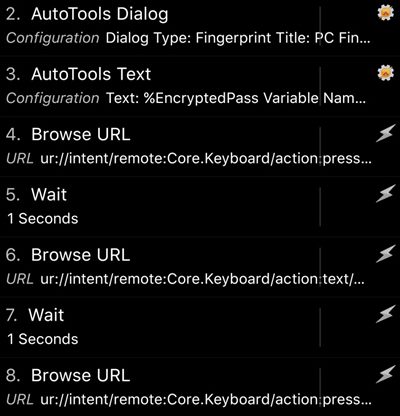
- 플러그인 -> AutoTools -> AutoTools 대화 상자. 지문 대화 상자를 선택합니다. 제목: PC 지문 잠금 해제. 시도 횟수: 1. 실패 메시지: 오류: 지문을 인식할 수 없습니다. 다른 모든 것은 원하는 대로 사용자 정의할 수 있습니다.
- 플러그인 -> AutoTools -> AutoTools 텍스트. 텍스트: %EncryptedPass. 변수 이름: %pass. 암호화로 이동하여 복호화를 선택합니다. 비밀번호는 이전에 만든 암호화 비밀번호를 사용하세요.
- 넷 -> URL 찾아보기. URL: ur://intent/remote:Core.Keyboard/action:press/extra:space/destination:YOURPCNAMEHERE
- 작업 -> 1초를 기다립니다.
- 넷 -> URL 찾아보기. URL: ur://intent/remote:Core.Keyboard/action:text/extra:%pass/destination:YOURPCNAMEHERE
- 작업 -> 1초를 기다립니다.
- 넷 -> URL 찾아보기. URL: ur://intent/remote:Core.Keyboard/action:press/extra:enter/destination:YOURPCNAMEHERE
6. 마지막으로, Tasker를 통해 장치에 대한 모든 수정 사항을 작성한 후에는 이제 Android 장치의 지문 스캐너를 통해 Windows PC의 잠금을 직접 해제할 수 있습니다!
그래서 여기이 기사에서 Android 장치의 지문 스캐너를 실제로 사용하여 Windows PC를 직접 잠금 해제하여 암호를 입력할 필요를 우회하는 방법에 대해 읽었습니다.
이 절차에서는 지문 스캐너를 사용하므로 프로세스를 정말 빨리 끝낼 수 있습니다. 이 방법이 마음에 드셨기를 바라며 아래 댓글에서 귀하의 존재를 보고 싶습니다!