
제 생각에는 터치 스크린 키보드의 촉각 피드백이 중요하지만, 키를 누를 때 나는 소리가 마음에 들지 않습니다. 당신은 나와 같지 않을 수도 있습니다. 아마도 소리가 당신의 것일 수도 있지만 진동은 성가신 일입니다. 아니면 둘 다 싫어할 수도 있습니다 (반란군!). 좋은 소식은 Google 키보드에서이 두 기능을 모두 사용 또는 사용 중지 할 수있을뿐만 아니라 맞추다 그들 각각. 방법은 다음과 같습니다.
다른 모든 것과 마찬가지로 사운드 및 진동 옵션으로의 여행은 키보드의 설정 메뉴에서 시작됩니다. 힘든 작업이지만이 미션을 수락하기로 선택한 경우 스페이스 바의 왼쪽에있는 버튼을 길게 누르십시오. 지금 되돌릴 필요가 없습니다.
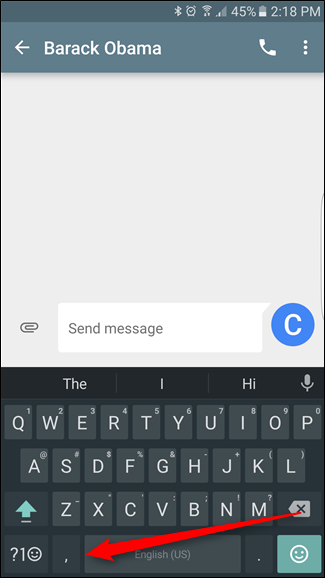
키를 놓으면 두 가지 옵션이있는 팝업 창이 나타납니다. 빨간 알약 또는 파란 알약 언어 및 Google 키보드 설정. 후자를 누릅니다.

설정 메뉴에서, 당신이 기대하고 꿈꿔 왔던 모든 것은 “환경 설정”에서 찾을 수 있습니다.

사운드 옵션은 메뉴 아래 3/4 정도입니다. 간단한 토글로 시작합니다.이 옵션은 기본적으로 비활성화되어 있으므로 소리를 원하면 슬라이드를 진행하십시오.

“키 누르기 소리”가 활성화되면 바로 아래 옵션을 사용하여 방법을 사용자 지정할 수 있습니다 화려한 소리입니다. “시스템 기본값”으로 설정되어 있지만 슬라이더를 사용하여 볼륨을 원하는 수준으로 조정할 수 있습니다.

진동 설정은 기본적으로 동일한 방식으로 작동합니다. “키를 누를 때 진동”이 기본적으로 켜져 있으므로 이러한 종류의 물리적 피드백이 마음에 들지 않으면 슬라이더로 비활성화 할 수 있습니다.

만약 너라면 하다 그러나 바로 아래 메뉴에서 진동이 얼마나 단단하거나 부드러운 지 조절할 수 있습니다. 저는 개인적으로“시스템 기본값”이 충분히 강력하다는 것을 알고 있지만, 당신이 살아 있음을 알려주는 충격 수준의 진동과 같은 것은 없습니다. 계속해서 올라가십시오.이 일이 얼마나 어리석은 지보십시오. 100ms에 내 전화는 작은 잡초 먹는 사람처럼 느껴집니다. 세 단어 이상으로 입력하는 것을 상상할 수 없습니다. 그러나 당신이 그것을 좋아한다면, 나는 그것이 존재하는 것이 기쁘다.

여기에도 몇 가지 다른 미세 조정이 있습니다.“키 누르기 팝업”: 키를 입력 할 때 키의 확대 된 버전을 보여줍니다. 정확도를 시각적으로 정의 할 수 있습니다. 키보드의 마이크 버튼을 활성화 / 비활성화 할 수있는 “음성 입력 키”; “키 길게 누르기 지연”을 통해 “길게 누르기”의 의미를 직접 정의 할 수 있습니다. 이 기능을 변경 한 적이 없습니다. 내 삶을 그렇게 많이 통제 할 필요는 없습니다.

최신 버전의 Google 키보드는 가장 많이 사용되는 타사 키보드의 플레이 북에서 1 ~ 2 페이지를 가져 왔으며이 키보드는 이전보다 훨씬 향상되었습니다. 많은 사용자 정의 옵션이 있으므로 입력 방법을 입력 할 수 있습니다 ( '잘못'으로 만 설명 될 수 있음).


