
Apple의 AirPod는 작년 iPhone 7 및 iPhone 7 Plus에서 헤드폰 잭을 버린 직후 출시된 Apple 최초의 진정한 무선 이어버드입니다. 그럼에도 불구하고 가격이 159달러이고 유선 EarPods보다 소리가 크게 좋지는 않지만 통합 및 편의성으로 인해 iOS 기기가 있는 경우 훌륭한 액세서리입니다. 또한 추가 Android 장치가 있는 경우 일반 Bluetooth 연결을 사용하여 AirPod가 제공하는 편리함을 활용할 수 있습니다. 이제 iOS 기기에서 Siri를 활성화하는 데 사용되는 방식과 마찬가지로 AirPods의 두 번 탭 제스처를 사용하여 Android 휴대폰에서 Google Assistant를 활성화할 수도 있습니다. 직접 시도해 보고 싶으신가요? 더 이상 고민하지 않고 Apple AirPod로 Google 어시스턴트를 활성화하는 방법을 살펴보겠습니다.
Apple AirPod로 Google 어시스턴트 설정하기
메모: Android Nougat을 실행하는 Galaxy S8에서 이것을 시도했는데 완벽하게 작동했습니다. 그러나 사용 중인 장치에 따라 호환성 문제가 발생할 수 있습니다.
우선 AirPod가 Bluetooth를 통해 Android 기기에 연결되어 있는지 확인해야 합니다. Apple AirPods에서 Google Assistant를 설정하기 위해 최근 출시된 AirPodsForGA라는 타사 응용 프로그램을 사용할 것입니다. 따라서 Android 스마트폰에 이 앱을 다운로드하여 설치하고 아래 단계에 따라 Google 어시스턴트를 즉시 설정하십시오.
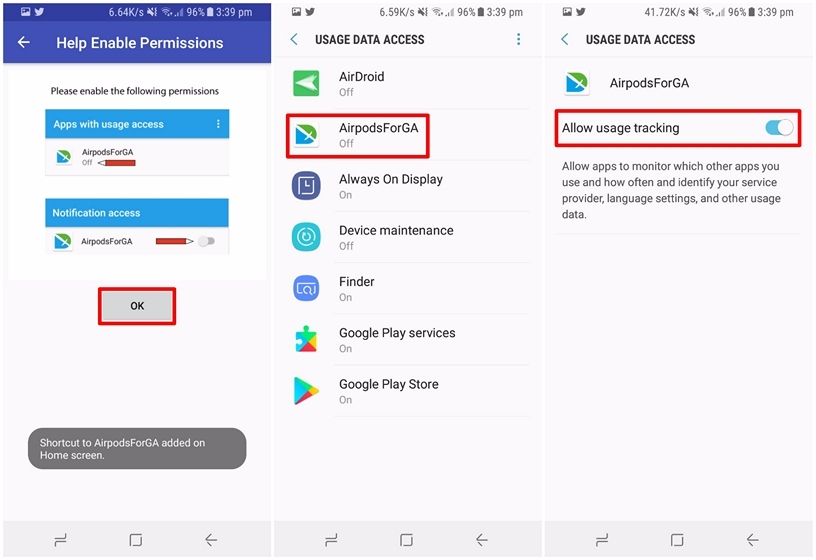
- 앱을 열고 “확인”을 탭하여 애플리케이션에 대한 특정 권한을 허용합니다. 먼저 앱에 대한 사용 데이터 액세스를 제공해야 합니다. 이렇게 하려면 AirPodsForGA를 탭하고 토글을 사용하여 “사용 추적 허용”을 활성화합니다.
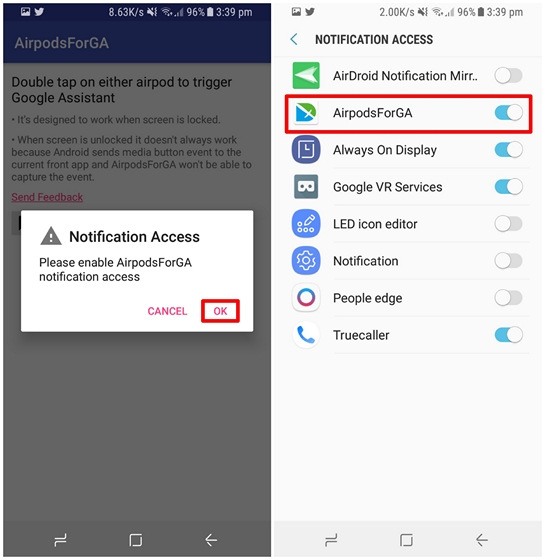
- 다음으로 앱에 대한 알림 액세스를 허용해야 합니다. 화면에 팝업이 표시되면 “확인”을 탭하고 AirPodsForGA 바로 옆에 있는 토글을 탭하여 액세스를 제공하십시오.
- 이것이 거의 모든 설정 과정입니다. 이제 AirPod 중 하나를 두 번 탭하여 Google 어시스턴트를 활성화하고 알림 예약 또는 레스토랑 추천 요청과 같은 특정 기능을 수행할 수 있습니다.
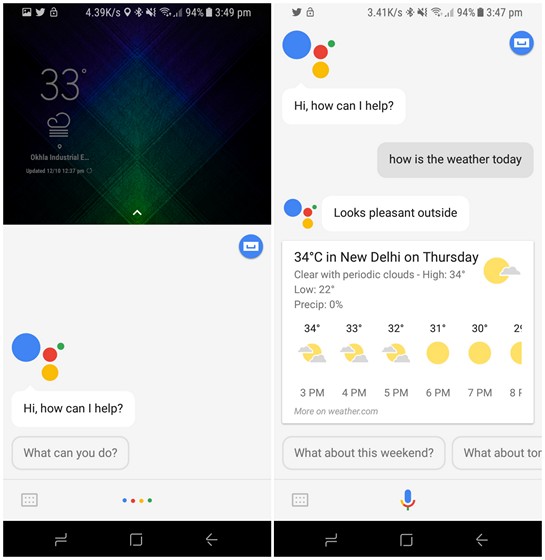
개발자는 앱이 화면이 잠겼을 때 작동하도록 설계되었다고 말했습니다. 전화를 잠금 해제한 후에도 작동했지만 개발자는 Android가 현재 실행 중인 앱에 미디어 버튼 이벤트를 전송하므로 AirPodsForGA가 이벤트를 캡처할 수 없기 때문에 항상 작동하지 않는다고 말합니다. .
자세히 보기: iOS 11에서 AirPods 기능을 사용자 지정하는 방법
Apple AirPods에서 Google 어시스턴트 사용하기
Android 사용자가 AirPod를 최대한 활용할 수 있도록 Google 어시스턴트 통합을 제공한 앱 개발자에게 모든 크레딧을 제공합니다. 사소한 제한에도 불구하고 Google 어시스턴트를 사용하여 주머니에서 휴대전화를 꺼내지 않고도 특정 작업을 수행하는 것은 실제로 우리가 절대적으로 좋아하는 멋진 기능입니다. 현재 Android 스마트폰과 함께 AirPods를 소유하고 있다면 이 앱이 진정한 무선 이어버드에 추가하는 기능을 활용할 준비가 되셨습니까? 아래의 의견 섹션에 소중한 의견을 남겨 저희에게 알려주십시오.