
우리 중 대부분은 Android 스마트폰에 수많은 앱을 설치하며 iOS와 달리 Android의 앱 아이콘이 매우 균일하지 않다는 것을 눈치채셨을 것입니다. 일부 앱에는 원형 아이콘이 있고, 일부에는 원형 아이콘이 있으며, 일부 앱에는 앱 서랍과 홈 화면에서 매우 고르지 않은 모양을 구성하는 구불구불한 아이콘이 있습니다. 상황이 변경되어야 하지만 Android O가 적응형 아이콘을 가져옴에 따라 우리 대부분은 Android O 업데이트를 곧 받지 못할 것입니다. 그러나 사용자 정의가 가능한 Android를 사용하면 모든 기기에서 앱 아이콘을 원하는 대로 변경할 수 있습니다. 따라서 더 이상 고민하지 않고 Android에서 앱 아이콘을 변경하는 몇 가지 방법은 다음과 같습니다.
타사 실행기를 사용하여 앱 아이콘 변경
휴대전화와 함께 제공된 사용자 지정 런처를 사용하는 경우 아이콘 팩을 변경할 수 있는 옵션이 없을 수 있습니다. 그러나 대부분의 타사 실행기는 원하는 아이콘 팩을 적용할 수 있는 옵션을 제공할 수 있습니다.
데모를 위해 가장 인기 있는 런처 중 하나인 Nova Launcher를 사용하여 내 장치의 아이콘 팩을 변경하겠습니다. 아이콘 팩을 변경하는 기능은 무료 버전의 Nova Launcher에서 사용할 수 있습니다. 따라서 휴대폰에 Nova Launcher를 설치하고 기본 런처로 설정한 후 다음 단계에 따라 아이콘을 변경하십시오.
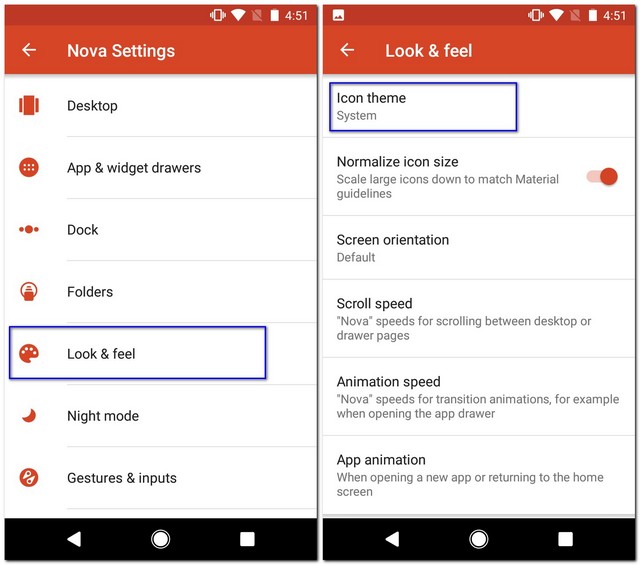
- 원하는 아이콘 팩을 다운로드하십시오. 내 휴대전화에 Pixel Icon Pack을 다운로드했습니다. 아이콘 팩을 다운로드한 후 Nova 설정 -> 모양 및 느낌 -> 아이콘 테마로 이동합니다.
2. 팝업 목록에서 설치한 아이콘 팩이 표시되어야 합니다. 적용하려면 탭하세요.
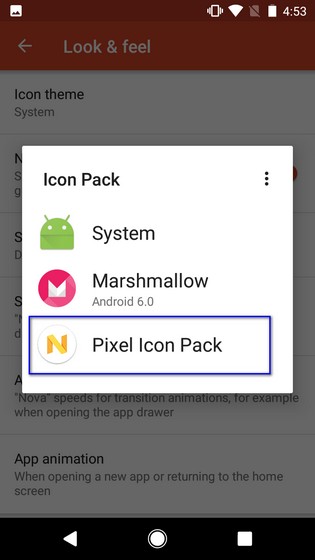
이제 휴대폰의 홈 화면이나 앱 서랍으로 이동하면 휴대폰 전체에 새로운 아이콘 팩이 표시됩니다.

몇 가지 특정 앱의 아이콘을 변경하려는 경우 Nova Launcher를 사용하여 변경할 수도 있습니다. 방법은 다음과 같습니다.
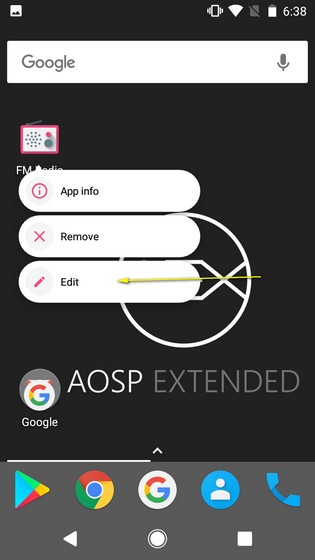
- 앱을 홈 화면으로 드래그하여 바로가기를 만듭니다. 여기에서 아이콘을 길게 눌러 바로 가기 메뉴를 보고 “편집”을 탭합니다.
2. 바로가기 편집 팝업에서 앱 아이콘을 눌러 변경합니다. 이 화면에서 설치된 아이콘 팩의 이미지를 선택하거나 갤러리에서 이미지를 선택할 수도 있습니다.
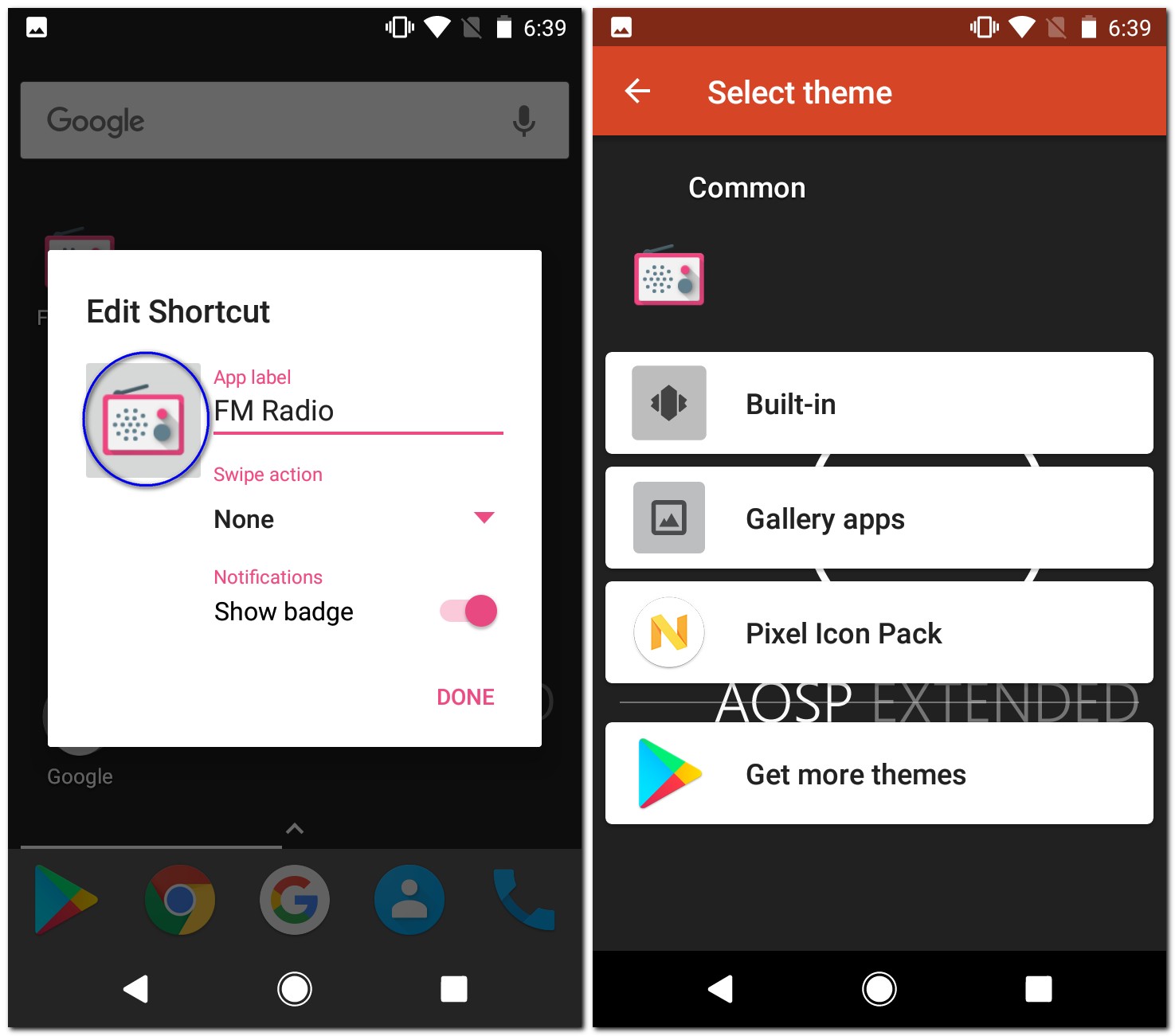
이제 홈 화면에 이 앱의 바로 가기에 대한 사용자 지정 아이콘이 설정됩니다. 앱 서랍의 아이콘은 변경되지 않습니다. 변경되는 것은 바로 가기뿐입니다.
타사 앱을 사용하여 앱 아이콘 변경
때로는 아이콘 팩을 변경하기 위해 새 런처를 다운로드하고 싶지 않을 수 있습니다. 이 경우 타사 아이콘 체인저 앱을 다운로드할 수 있습니다. 이러한 앱을 사용하면 시스템의 앱 아이콘을 변경하지 못할 수도 있지만 원하는 아이콘을 사용하여 바탕 화면에 앱 바로 가기를 추가할 수 있습니다. 원하는 경우 갤러리에서 이미지를 선택할 수도 있습니다. 멋지죠?
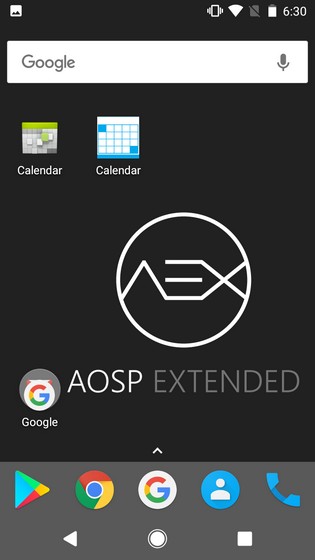
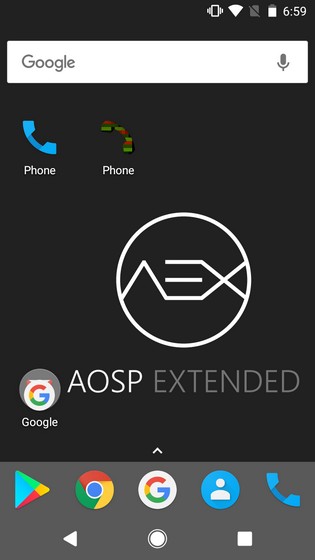
다음은 앱에 대한 사용자 지정 바로 가기를 추가할 수 있는 몇 가지 앱입니다. 각 경우의 마지막 스크린샷에는 아이콘 체인저 앱의 앱 아이콘과 기본 앱 아이콘이 모두 있습니다.
1. 멋진 아이콘
멋진 아이콘을 사용하면 아이콘 팩과 자신의 사진으로 홈 화면 아이콘을 사용자 지정할 수 있습니다. 이 앱을 사용하기 위해 루트 액세스 권한이 필요하지 않습니다. 앱 사용 단계는 다음과 같습니다.
- Play 스토어에서 Awesome 아이콘(인앱 구매 시 무료)을 다운로드하세요. 설치가 완료되면 바로 가기를 만들려는 앱까지 아래로 스크롤합니다.
- 아이콘을 탭하면 바로 가기 설정으로 이동합니다.
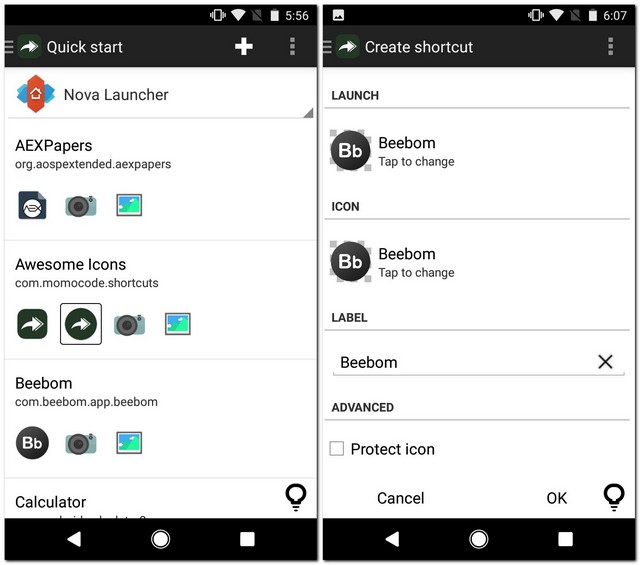
- 이제 “아이콘” 아래의 아이콘을 누르고 사용 가능한 위치에서 원하는 아이콘을 선택하십시오. 원하는 경우 바로 가기의 이름 레이블을 변경할 수도 있습니다.
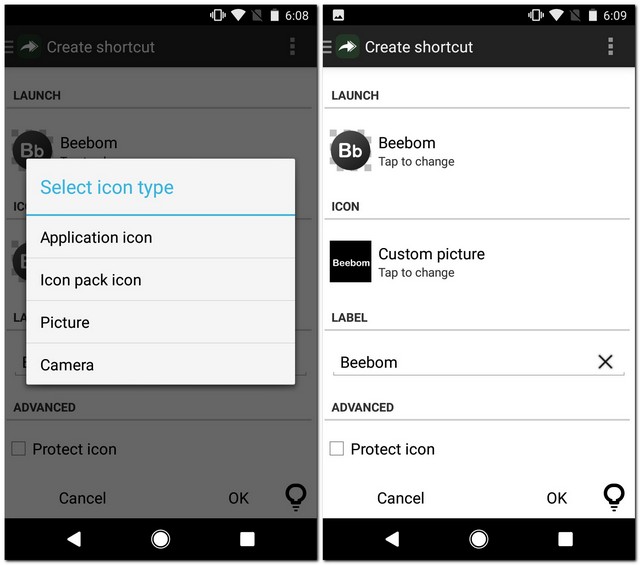
- “확인”을 눌러 바로 가기를 만듭니다.
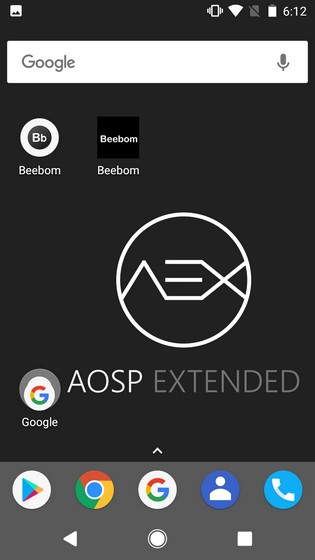
2. 아이콘 스왑
아이콘 스왑을 사용하면 루트 액세스 없이 런처의 바로 가기를 사용자 지정할 수 있습니다. 다음은 앱을 사용하는 단계입니다.
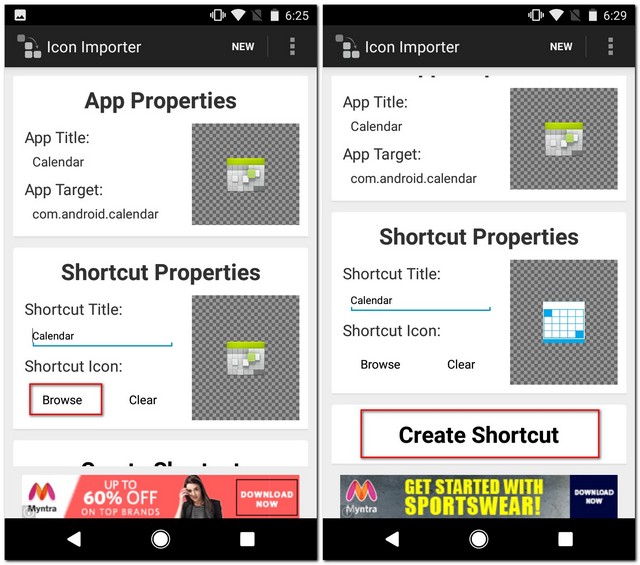
- Play 스토어에서 Icon Swap(무료)을 다운로드하십시오. 앱에서 화면의 아무 곳이나 눌러 바로가기를 만들 앱을 선택하세요. 캘린더 앱용으로 하겠습니다.
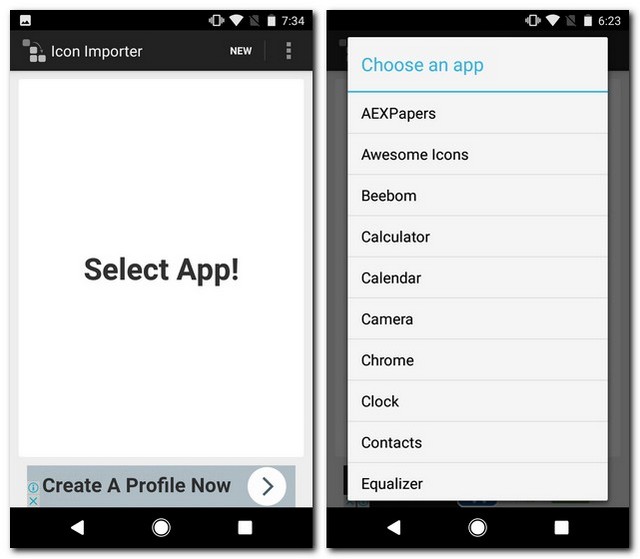
- “바로 가기 속성”에서 바로 가기 제목을 변경할 수 있습니다. 바로 가기 아이콘을 변경하려면 “찾아보기”를 탭하십시오. 이미지를 선택한 후 “바로 가기 만들기”를 누릅니다.
3. 아이콘 체인저 무료
위에서 언급한 다른 앱과 마찬가지로 Icon Changer free를 사용하면 홈 화면에서 사용자 정의 아이콘으로 앱의 바로 가기를 만들 수 있습니다. 앱을 사용하는 단계는 다음과 같습니다.
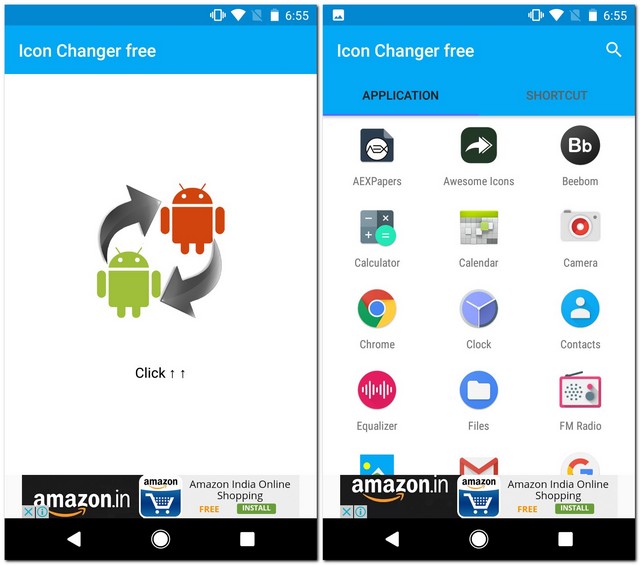
- Play 스토어에서 Icon Changer를 무료(무료)로 다운로드하세요. 앱에서 두 개의 Android를 탭하여 바로 가기를 만들 앱을 선택합니다. 이번에는 전화 앱에 대해 수행하겠습니다.
- 앱을 탭하면 앱을 변경하거나 장식하거나 필터를 추가할 수 있는 옵션이 표시됩니다. 원하는 경우 바로 가기의 제목을 변경할 수도 있습니다.
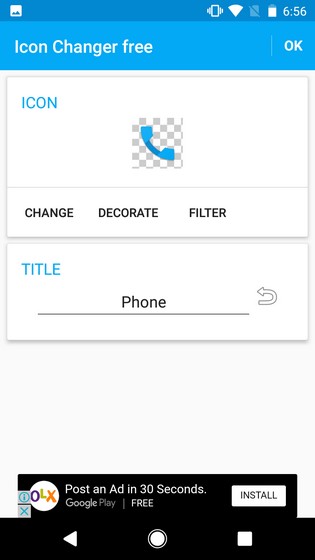
- 완료되면 “확인”을 눌러 바탕 화면에 바로 가기를 만듭니다.
더 개인화 된 모양을 위해 Android에서 앱 아이콘 변경
안드로이드 폰 소유의 가장 큰 장점 중 하나는 사용자 정의가 가능하다는 것입니다. 타사 런처나 앱을 다운로드하면 아이콘을 원하는 대로 변경할 수 있습니다. 단일 앱이든 모든 앱이든 사용자가 완벽하게 제어할 수 있습니다. 그렇다면 어떤 런처 또는 아이콘 체인저 앱을 사용하고 있습니까? 어떤 앱의 아이콘을 변경하셨나요? 아래 의견 섹션에서 알려주십시오.