
아마도 Android 기기를 사용하는 가장 좋은 점은 원하는 대로 맞춤 설정할 수 있다는 것입니다. Android는 모양에서 기능에 이르기까지 모든 것을 변경할 수 있도록 하여 장치를 진정한 자신의 것으로 바꿀 수 있는 기능을 제공합니다. 내 개인 장치를 사용자 정의할 때 대부분의 시간과 에너지를 모양보다 기능을 추가하는 데 보냅니다. 나는 항상 내 장치를 더 기능적이고 사용하기 쉽게 만들 수 있는 기능을 찾고 있습니다. 내 목표는 가능한 한 적은 수의 탭을 사용하여 모든 앱과 기능에 액세스할 수 있도록 하는 것입니다. 따라서 Android 7.1 업데이트에서 앱 바로가기 기능을 표시하기 위해 길게 누르기를 Android에 포함했을 때 내가 얼마나 흥분했는지 이해할 수 있습니다. 그러나 나의 행복은 잠시였습니다. 대부분의 단축키는 거의 또는 전혀 사용하지 않는 아주 기본적인 것이었습니다. 글쎄요, 더 이상은 아닙니다. 오늘의 기사에서 Android 기기의 앱에서 길게 누르기 작업을 위한 사용자 지정 바로 가기를 만드는 방법을 보여 드리겠습니다.
메모: 이 튜토리얼을 만들기 위해 Android 7.1.1에서 실행되는 OnePlus 3를 사용했습니다. 그러나 Android 4.1 이상을 실행하는 모든 장치에서 이 기능에 액세스할 수 있습니다.
요구 사항
Android 기기 사용자 지정을 시작하기 전에 앱 바로 가기를 사용자 지정하는 기능을 얻으려면 두 개의 앱을 설치해야 합니다. 하나는 유명한 런처 앱이고 다른 하나는 그다지 인기가 없지만 꽤 멋진 앱이며 기본적으로 위에서 언급한 기능을 활성화하고 사용하는 데 필요한 프로세스의 핵심입니다.
-
노바 런처(베타 5.4)
Android의 모든 새 버전은 새롭고 멋진 기능을 제공하지만 모든 활성 Android 기기에서 제 시간에 업데이트를 받는 비율은 극소수에 불과합니다. Nova 런처가 인기 있는 이유는 이러한 기능을 통합하고 이전 펌웨어에서 실행되는 장치에 제공하기 때문입니다. 오늘의 튜토리얼에서도 Nova Launcher의 도움이 필요합니다. 그러나 Play 스토어에서 사용할 수 있는 Nova Launcher의 안정적인 버전은 작동하지 않습니다. 이 기능은 새로운 기능이므로 현재 최신 베타(v5.4)를 설치해야만 사용할 수 있습니다.
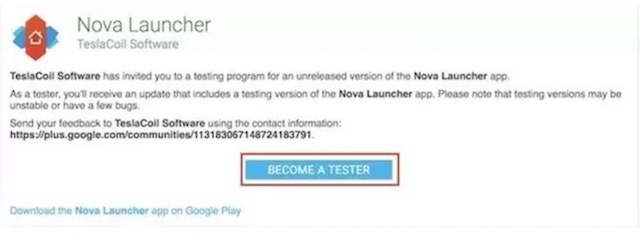
Nova Launcher Beta의 Play 스토어 페이지를 방문하여 Google 계정으로 로그인하여 “Become a Tester”에 등록하거나 Nova가 제공하는 APK 파일을 공식 웹사이트에서 다운로드하여 설치하여 Nova Launcher 베타 버전을 설치할 수 있습니다. .
-
참깨 단축키
Nova Launcher와 통합하여 사용자 지정 앱 바로 가기를 만드는 데 도움이 되는 앱입니다. 아래에 제공된 Play 스토어 링크로 이동하여 앱을 다운로드하고 설치하십시오. 이 앱은 무료 평가판 기간이 있으며, 그 후에는 앱을 구매하거나 앱 구매를 요청하는 미묘한 알림과 함께 기능을 즐길 수 있습니다.
설치: (14일 평가판, 미리 알림이 있는 무료, $2.99)
Sesame 바로 가기를 사용하여 사용자 지정 앱 바로 가기 만들기
Sesame Shortcuts는 모든 인기 있는 앱에 많은 사용자 정의 바로 가기를 추가합니다. 미리 구성된 바로 가기를 제공할 뿐만 아니라 일부 앱 내에서 딥 링크 생성을 지원하여 사용자 지정 바로 가기를 만들 수도 있습니다. 현재 Spotify, Netflix, Google, Tasker 등을 포함하여 20개 이상의 앱에 대한 바로 가기를 만들 수 있습니다. 그러나 사용자 지정 바로 가기를 만들 수 없는 경우에도 자체 사전 빌드 바로 가기가 기본적으로 제공되는 것보다 훨씬 낫습니다. 기계적 인조 인간. 자, 이제 커스텀 단축키를 만들어 볼까요?
메모: Sesame Shortcuts에서 생성한 맞춤 앱 바로가기는 Nova Launcher 홈 화면에만 표시되기 때문에 Nova Launcher를 기본 런처로 설정해야 합니다.
1. 참깨 단축키 설정하기
Sesame Shortcuts 앱을 사용하려면 접근성 설정에서 권한을 부여해야 합니다. 앱을 실행하면 필요한 설정 페이지로 직접 이동하지만, 어떻게든 놓친 경우 설정->보안->접근성->참깨 바로가기로 이동하여 액세스 권한을 부여하면 됩니다.
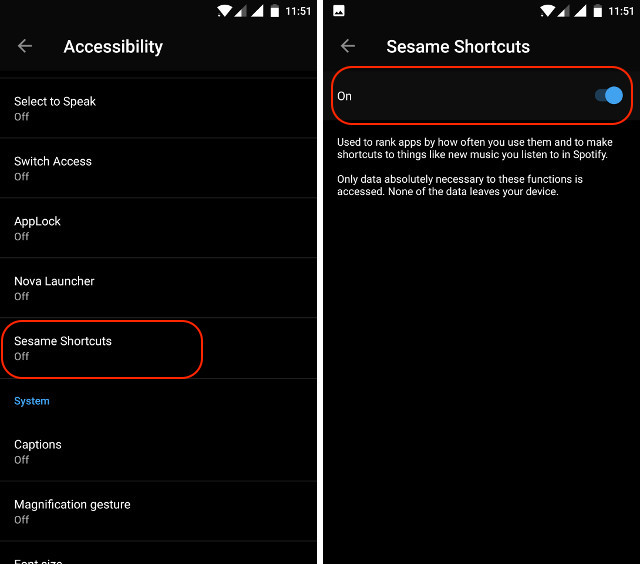
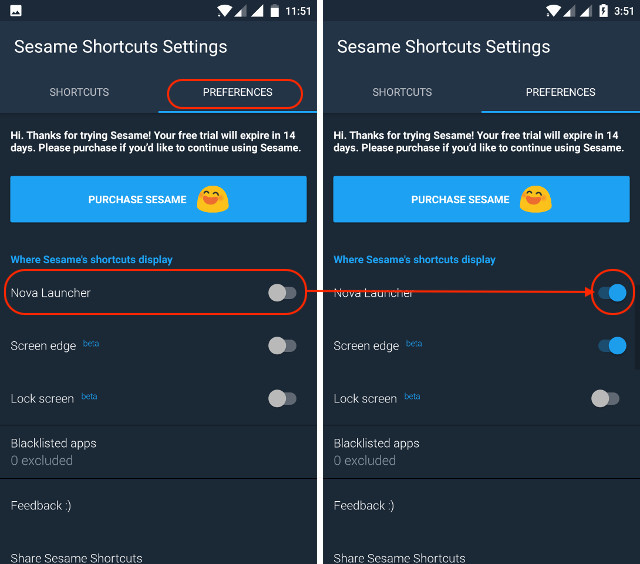
완료되면 앱을 실행합니다. 앱 창에 두 개의 창 페이지가 표시됩니다. 지금은 첫 번째 항목(단축키)을 무시하고 기본 설정을 탭합니다. 여기에서 그림에 표시된 아이콘을 탭하여 Nova Launcher에 Sesame Shortcut을 표시할 수 있습니다.
2. 맞춤형 앱 바로가기 만들기
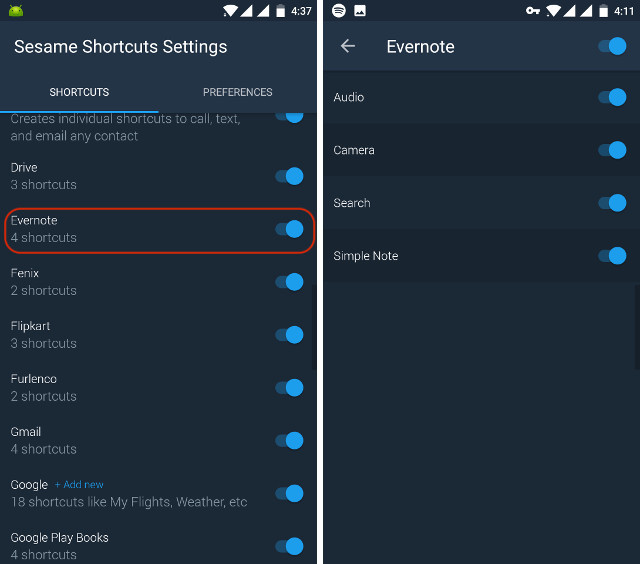
이제 설정 프로세스가 완료되었으므로 앱에서 “SHORTCUTS”라고 표시된 곳을 누릅니다. 여기에서 아래로 스크롤하여 모든 앱을 볼 수 있습니다. 각 앱의 이름 아래에는 앱과 함께 사전 빌드된 바로 가기 수가 있습니다. 앱 아이콘을 탭하여 바로가기를 표시합니다. 여기에서 보고 싶지 않은 바로 가기를 비활성화하도록 선택할 수 있습니다. 앱 이름 옆에 있는 스위치를 꺼서 원하는 앱의 앱 바로 가기를 완전히 비활성화하도록 선택할 수도 있습니다.
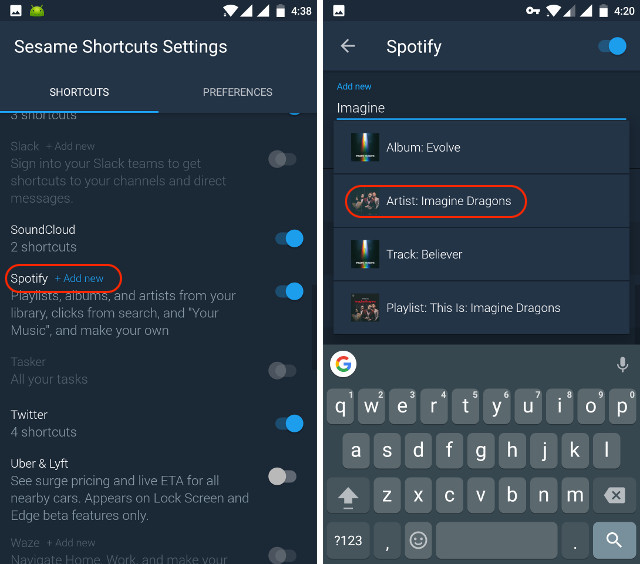
사용자 지정 바로 가기를 만들 수 있는 앱에는 이름 옆에 “+새 항목 추가” 태그가 있습니다. 예를 들어 아래 이미지에서 Spotify 옆에 태그를 볼 수 있습니다. 사용자 지정 바로 가기를 만들려면 앱 이름을 누르고 “새로 추가” 필드에 입력하여 바로 가기를 추가합니다. 바로 가기는 만들고 있는 앱에 따라 다릅니다.
예를 들어 Spotify에서 좋아하는 아티스트 또는 내가 만든 재생 목록에 대한 바로 가기를 만들 수 있습니다. 새 추가 필드에 아티스트 또는 재생 목록의 이름을 입력하면 Sesame이 Spotify 계정 내에서 해당 항목을 검색하고 화면에 옵션을 제공합니다. 바로가기를 만들려는 제안을 탭합니다. 아래 그림에서 내가 좋아하는 밴드 중 하나에 대한 새로운 바로 가기를 만들었습니다. 드래곤을 상상해보세요.
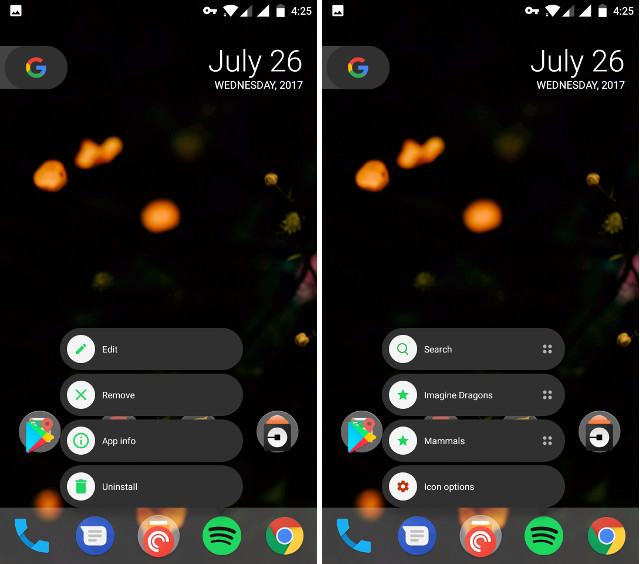
이제 홈 화면에서 Spotify 아이콘을 길게 누를 때마다 사용자 지정 바로 가기가 표시됩니다. 제 경우에는 Imagine Dragons용입니다. 바로 가기 옵션을 비교하기 위해 Spotify의 사용자 지정 바로 가기를 활성화하기 전과 후에 찍은 스크린샷을 첨부했습니다.
위에서 설명한 방법을 사용하여 허용하는 모든 앱에 대한 바로 가기를 만들 수 있습니다. 사용자 지정 바로 가기를 만들 수 없더라도 Sesame Shortcuts 앱과 함께 미리 빌드된 바로 가기가 Android에서 기본적으로 제공되는 것보다 훨씬 낫습니다.
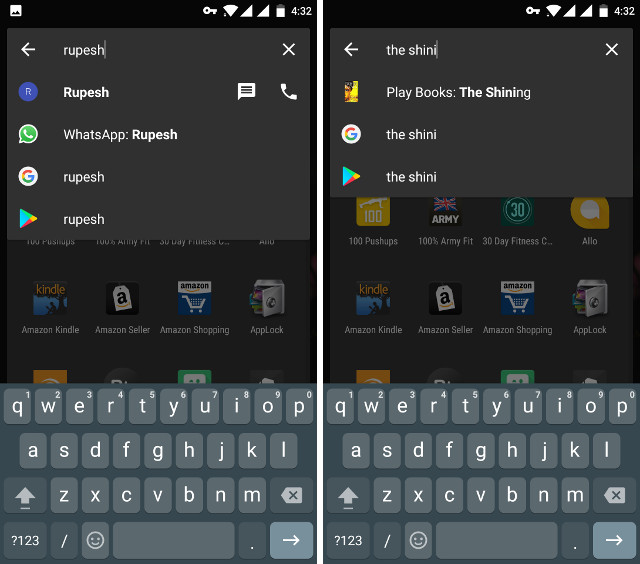
Sesame은 앱 바로 가기를 만드는 기능 외에도 뛰어난 검색 기능을 제공합니다. 앱 서랍 안에 있으면 연락처, 통화 목록, 이메일 등 무엇이든 검색할 수 있습니다. 모든 앱에 대해 만든 바로 가기를 검색할 수도 있습니다. 아래 사진을 보고 검색 기능이 작동하는지 확인하십시오.
신속하게 작업을 완료하기 위해 사용자 지정 앱 바로 가기 만들기
내 Android 기기에서 나만의 맞춤 앱 바로가기를 만들었기 때문에 아주 재미있게 사용하고 있습니다. 내 기기에서 사물/앱을 훨씬 더 빨리 찾고 사용하는 데 도움이 되었습니다. 그것은 내가 내 장치에서 수행한 가장 좋아하는 사용자 정의 중 하나가 되었습니다. 이 기능이 마음에 드시고 나만의 맞춤 앱 바로 가기를 만드시기 바랍니다. 이 기사가 마음에 들면 아래 댓글 섹션에 알려주십시오. 이 기사를 읽은 후 만든 가장 좋아하는 앱 바로 가기를 공유하십시오.