
Android의 Google Chrome은 매우 유능한 브라우저이지만 항상 데스크톱에 비해 기능이 적습니다. 누락된 기능 중 일부는 Android OS 및 실행 중인 하드웨어의 모바일 특성에 따른 시스템 제한 때문일 수 있지만 누락된 기능 중 일부는 처음부터 Chrome에 있어야 했습니다. 이러한 누락된 기능 중 하나는 Chrome에 저장된 비밀번호를 볼 수 있는 기능입니다. 이 기능은 처음부터 데스크톱에서 사용할 수 있었지만 Android에서는 사용할 수 없었습니다. Android의 빌드 번호 62(Chrome 62)를 사용하면 이제 브라우저에서 저장된 모든 비밀번호를 볼 수 있습니다. 이 기능은 기억하는 번거로움 없이 저장된 비밀번호를 쉽게 복사하여 붙여넣을 수 있으므로 정말 편리합니다. 따라서 이것이 중요한 경우 Android의 Chrome에 저장된 비밀번호를 보는 방법은 다음과 같습니다.
Android용 Chrome에서 저장된 비밀번호 보기
시작하기 전에 특정 제한 사항을 명확히 합시다. 첫째, 이 방법은 Chrome 62에서 작동하므로 이전 빌드를 사용 중인 경우 앱을 업데이트해야 합니다. 사용 중인 기기나 지역에서 업데이트를 사용할 수 없는 경우 Chrome 베타 브라우저에서 사용해 볼 수도 있습니다. 또한 장치에 일종의 화면 잠금 보안 기능이 있는 경우에만 저장된 암호를 볼 수 있습니다. 이는 승인되지 않은 사람이 귀하의 비밀번호를 볼 수 없도록 하기 위한 것입니다. 마지막으로 이 기능을 사용하려면 Chrome 브라우저에서 Gmail 계정으로 로그인해야 합니다. 자, 이제 모든 것을 알았으니 시작하겠습니다.
메모: 이 기사를 작성할 당시 Chrome 62 업데이트를 사용할 수 없기 때문에 이 튜토리얼에 Chrome 베타를 사용하고 있습니다.
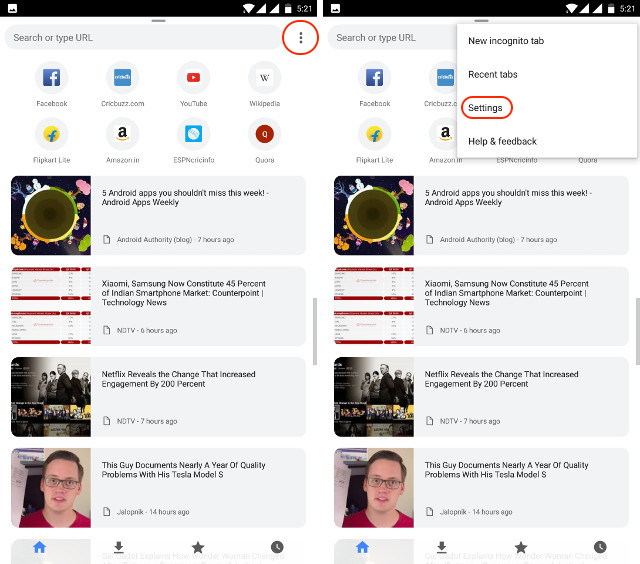
1. 프로세스는 매우 간단합니다. 먼저 Chrome 브라우저를 실행한 다음 오른쪽 상단의 점 3개 버튼 메뉴를 탭합니다. 이제 “설정”을 탭합니다.
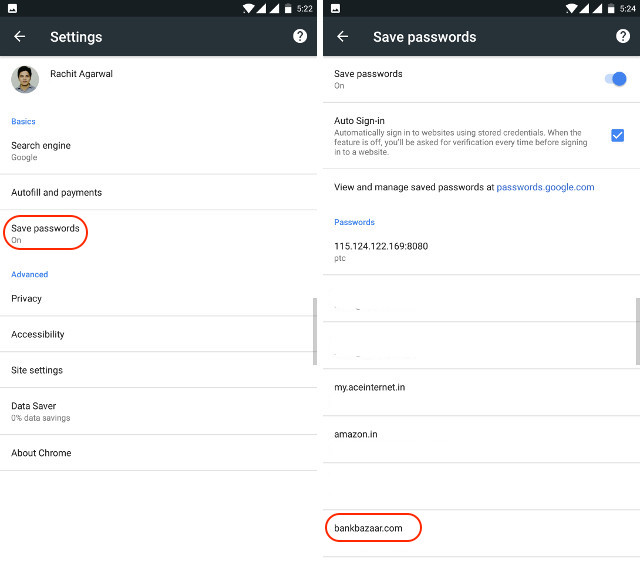
2. 여기에서 “비밀번호 저장” 옵션을 탭합니다. 이제 귀하의 계정에 연결된 브라우저에서 저장된 모든 계정과 비밀번호를 볼 수 있습니다. 비밀번호를 확인하려는 계정을 탭합니다.
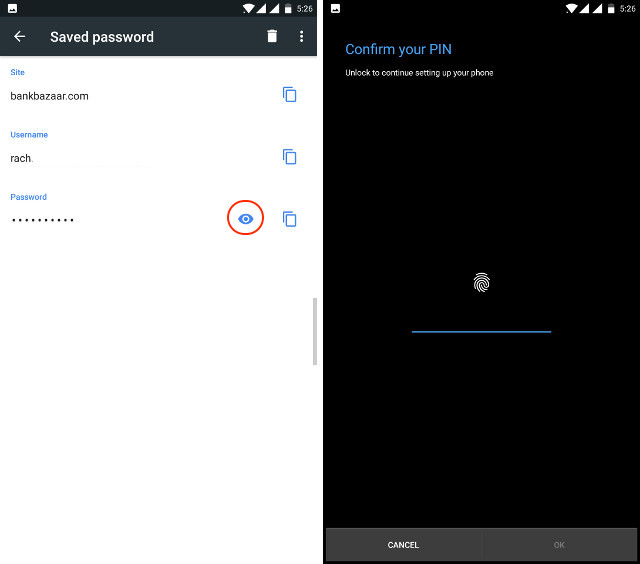
 3. 여기에서 웹사이트 이름, 사용자 이름 및 비밀번호를 볼 수 있습니다. 그러나 지금은 비밀번호가 숨겨져 있습니다. 비밀번호를 확인하려면 눈 모양 버튼을 누른 후 화면 잠금 비밀번호로 인증하세요. 비밀번호가 보이지 않고 그냥 복사하고 싶다면 눈 모양 버튼 대신 복사 버튼을 눌러주세요. 그러나 두 경우 모두 인증해야 합니다. 내 것은 지문으로 잠겨 있으므로 그것을 사용하여 인증합니다.
 본인인증을 하시면 저장비밀번호를 확인하실 수 있습니다. 분명한 이유로 그 화면을 보여주지는 않겠지만 직접 사용해 볼 수 있습니다. 마찬가지로 Chrome 브라우저에 저장된 모든 비밀번호를 복사하거나 볼 수 있습니다.
Google 크롬에서 저장된 비밀번호 보기
보시다시피 Android의 Chrome 내에서 저장된 비밀번호를 보는 것은 매우 쉽습니다. 이 기능은 Chrome을 기본 비밀번호 관리 서비스로 사용하는 경우에 정말 편리합니다. 더 많은 보안을 원하신다면 전용 암호 관리자를 사용하는 것이 좋습니다. 여기를 클릭하여 현재 사용 가능한 최고의 암호 관리자에 대해 알아볼 수 있습니다. 즉, Chrome을 비밀번호 관리자로 사용하는 것에 대한 귀하의 생각을 아래 의견 섹션에 드롭하여 알려주십시오.