
역 이미지 검색을 수행하는 것은 데스크톱 컴퓨터에서는 간단할 수 있지만 모바일 장치에서는 약간 더 많은 작업이 필요합니다. 물론, 일반적으로 휴대전화에서 즉시 사용할 수 있는 기능을 얻지 못하는 것이 약간 짜증나지만 사용하는 동안 이미지와 사진에 대한 정보를 찾는 방법에 대한 지식이 어느 정도 있으면 스마트폰은 생각보다 훨씬 쉽습니다. 그렇다면 Android 스마트폰 및 태블릿에서 이미지 검색을 되돌리는 방법을 살펴보겠습니다.
타사 앱을 사용하여 Android에서 역방향 이미지 검색
Google Play 스토어에서 다운로드할 수 있는 역방향 이미지 검색 앱이 많이 있지만 Android 또는 iOS를 사용하는지 여부에 관계없이 CamFind는 단연코 가장 인기 있는 앱입니다.
- 시작하려면 Android 장치에 CamFind(무료)를 다운로드하여 설치하십시오. 일단 실행하면 앱에 내장된 카메라 인터페이스가 나타나며 여기에서 회사 서버에 이미지를 업로드하여 주제에 대한 추가 정보를 얻을 수 있습니다. 화면의 큰 파란색 카메라 아이콘을 눌러 사진을 찍거나 오른쪽 상단의 “+” 아이콘을 눌러 갤러리에서 이미지를 선택할 수 있습니다.
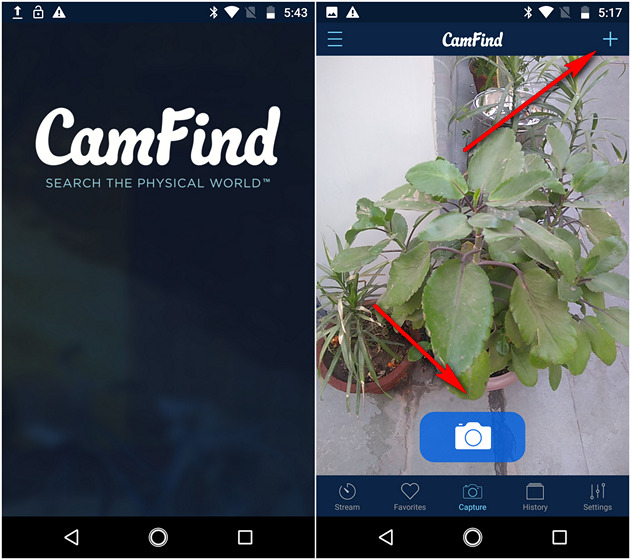
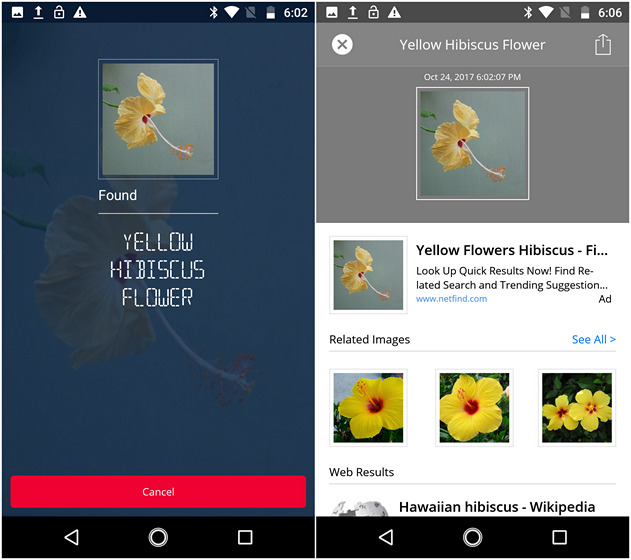
- 이러한 옵션 중 하나를 사용하여 CamFind의 서버에 이미지를 업로드하면 회사의 독점 CloudSight 이미지 인식 API가 개체를 식별할 뿐만 아니라 해당 주제에 대해 더 많은 정보를 수집할 수 있는 웹사이트와 리소스를 제안합니다. 해치백 차량과 컴퓨터 키보드를 역으로 검색해 보니 CamFind에서 둘 다 정확하게 식별할 수 있었지만 가장 인상적인 부분은 노란색 차이나 로즈 이미지를 업로드하고 앱에서 ‘Yellow Hibiscus Flower'(학명)로 정확하게 식별했다는 점입니다. 히비스커스 rosa-sinensis).
Android에서 이미지 검색을 역전시키는 기타 앱
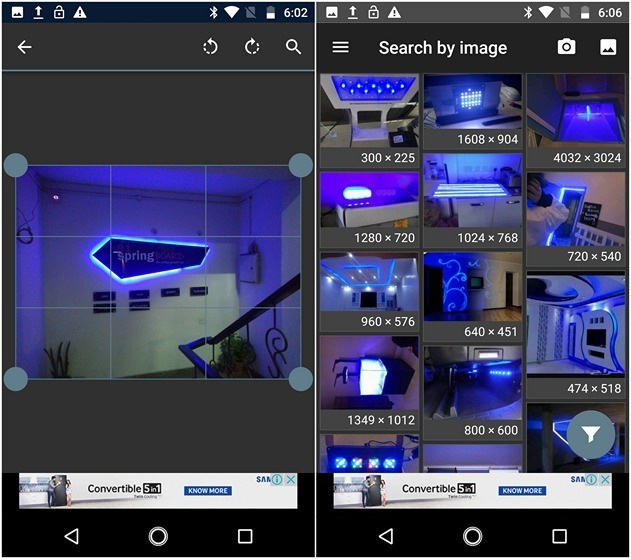
CamFind는 휴대전화에 설치하기에 좋은 앱이지만 Google의 역 이미지 검색 결과가 아닌 자체 이미지 인식 API를 사용합니다. 그것이 당신이 찾고있는 것이라면 아래 스크린 샷에서 볼 수 있듯이 서버에 이미지를 업로드 할 때마다 Google의 유사한 이미지 배열을 보여주는 PictPicks (무료)라는 또 다른 훌륭한 무료 앱을 사용할 수 있습니다 .
우리는 또한 최근에 Android 및 iOS에서 다른 여러 타사 역 이미지 검색 앱을 테스트했으므로 더 많은 옵션을 원하면 주제에 대한 자세한 기사를 볼 수 있습니다.
메모: Pixel 또는 Pixel 2 스마트폰을 소유하고 있다면 Google 렌즈 기능을 사용하여 이미지 검색을 반대로 할 수 있습니다. Galaxy S8 및 Note 8 사용자는 Bixby Vision 기능을 사용하여 동일한 작업을 수행할 수 있습니다.
모바일 브라우저를 사용하여 Android에서 역방향 이미지 검색
TinEye(웹사이트 방문)와 같은 많은 웹사이트에서 역방향 조회 이미지를 허용하지만 Google의 역방향 이미지 검색 엔진만큼 다재다능하고 인기 있는 웹사이트는 거의 없습니다. 완벽하지는 않지만 Google의 역 이미지 검색 알고리즘은 대부분의 다른 알고리즘보다 잘 작동하므로 누구에게도 뉴스가 되지 않습니다. 그러나 정상적으로 로컬 구글 도메인을 방문하기만 하면 역검색 이미지를 사용할 수 있는 데스크톱 브라우저와 달리 모바일 기기에서 이 기능을 사용하려면 모바일 브라우저에서 몇 가지 설정을 조정해야 한다. 따라서 더 이상 고민하지 않고 Google Chrome을 사용하여 Android에서 검색 이미지를 되돌리는 방법을 살펴보겠습니다.
메모: 튜토리얼에 구글 크롬을 사용하고 있지만, 파이어폭스에서도 프로세스는 동일합니다.
- 브라우저를 열고 로컬 Google 도메인으로 이동합니다. 그런 다음 아래 이미지와 같이 오른쪽 상단의 ‘메뉴’ 버튼(점 3개)을 탭합니다.

- 아래 이미지와 같은 팝업 메뉴가 나타납니다. 메뉴에서 아래로 스크롤한 다음 “데스크톱 사이트 요청”을 찾아 선택합니다. 페이지가 자동으로 데스크톱 버전으로 다시 로드됩니다.

- 브라우저의 데스크톱 버전에서 ‘이미지’를 탭하여 Google 이미지 홈페이지로 이동합니다.

- Google 이미지 페이지에서 카메라 아이콘을 탭합니다.

- 카메라 아이콘을 탭하면 이미지를 업로드하거나 이미지 URL을 붙여넣어 추가 정보를 얻을 수 있는 옵션이 제공됩니다.

그게 다야! 이제 Android 기기에서 이미지를 업로드하거나 인터넷에서 이미지 URL을 붙여넣어 Google에서 주제에 대한 추가 정보를 얻을 수 있습니다.
Android에서 이미지 검색을 되돌리는 간단한 해결 방법
보시다시피 Android 기기에서 이미지를 역 검색하는 것은 앱을 사용하든 모바일 브라우저를 사용하든 상관없이 매우 간단한 프로세스입니다. 계속해서 시도해 보고 아래의 의견 섹션에 생각을 남겨 어떤 방법이 더 직관적으로 느껴지는지 알려주십시오.