

우리는 종종 몇 번 이상 열지 않을 앱을 설치합니다. 이러한 앱에 휴대 전화 데이터에 대한 영구 액세스 권한을 부여해서는 안됩니다. Android에서는 앱이 휴면 상태 일 때 사용자를 추적 할 수 없도록 일회성 권한을 제공 할 수 있습니다.
Android 11 이상을 실행하는 기기에서 사용할 수있는 임시 권한은 카메라 및 GPS와 같은 민감한 권한에 적용 할 수 있습니다.
휴대 전화가 이전 버전의 Android 인 경우 Bouncer라는 유료 타사 앱을 활용하여 일회성 권한을 설정할 수 있습니다. 사용 방법은 다음과 같습니다.
Android에서 임시 권한 부여
Android에서 앱을 처음 실행하고 액세스를 요청하면 권한 대화 상자에 세 가지 옵션이 있습니다. 임시 권한을 승인하려면 “이번 만”을 선택합니다. 즉, 해당 앱을 종료하자마자 Android가 자동으로 해당 앱을 취소하고 다음에 앱을 열 때 앱에서 다시 요청합니다.

기존 앱에 대한 일회성 권한을 활성화하려면 설정 앱> 앱 및 알림> 모든 앱보기로 이동합니다.

권한을 수정하려는 앱을 찾습니다.
“권한”으로 이동하여 “마이크”또는 “카메라”와 같이 앱을 사용할 때마다 요청할 권한을 선택합니다.
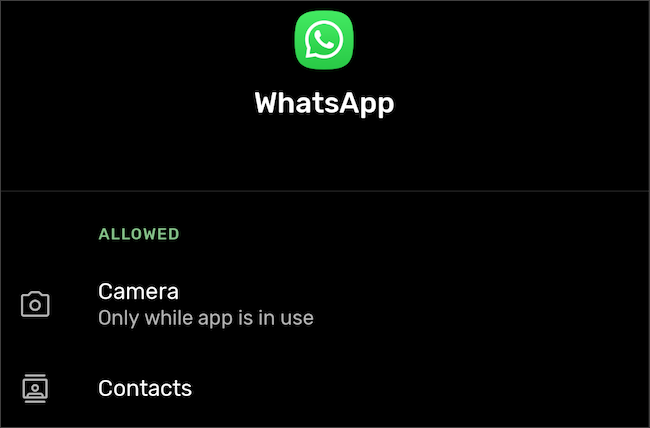
여기에서 “Ask Every Time”설정을 전환합니다.

Bouncer를 사용하여 Android에서 임시 권한 부여
Bouncer 앱을 Android 휴대폰 또는 태블릿에 설치 한 후 실행하고 화면의 지침에 따라 서비스를 구성합니다.
이제 권한을 부여 할 때마다 Bouncer는 권한을 유지할지 삭제할지 묻는 알림을 보냅니다. Uber를 호출하려고 할 때와 같이 잠시 동안 권한이 필요하고 앱이 GPS 데이터를 읽는 데 신경 쓰지 않는다면 알림에서 “Schedule”버튼을 눌러 Bouncer가 이후에이를 취소하도록 지시 할 수 있습니다. 정의 된 기간.

기본적으로 Bouncer는 사용자의 습관을 기억합니다. 따라서 앱에 대한 권한을 제거하거나 유지하도록 앱에 요청하면 다음에 작업이 자동으로 반복됩니다. 예를 들어 Uber의 위치 액세스를 항상 취소하는 경우 Bouncer는 처음 이후 자체적으로이를 수행합니다.

이 기능을 기본적으로 사용할 수없는 경우 Bouncer 앱의 오른쪽 상단 모서리에있는 톱니 바퀴 아이콘을 누르고 “자동 제거”옵션을 전환하여 수동으로 활성화 할 수 있습니다.


