
웹사이트와 앱에 로그인하기 위한 현재 표준인 비밀번호는 곧 과거의 일이 될 것입니다. 우리 주변의 기술과 보안은 빠른 속도로 발전하고 있습니다. 요즘 거대 기술 기업들은 새로운 암호 키 기술로 전환하고 있습니다.
실제로 비밀번호는 여전히 계정을 보호하는 가장 일반적인 수단이지만 사이버 공격 및 데이터 침해에 더 취약합니다. 해커는 피싱 공격, 사전 공격 등 다양한 기술을 사용하여 비밀번호를 찾을 수 있습니다.
반면에 패스키는 장치나 웹 서버에 저장되지 않기 때문에 도난당할 수 없습니다. 기본적으로 패스키는 온라인 계정에 로그인하는 더 쉽고 안전한 방법입니다. 이렇게 하면 완전히 안전하지 않은 복잡한 비밀번호를 수동으로 입력할 필요가 없습니다.
Passkey에 대해 논의하는 이유는 Amazon이 최근 iOS 앱과 웹에서 Passkey 지원을 출시한다고 발표했기 때문입니다. Amazon의 Passkey 지원을 통해 사용자는 이제 얼굴 인식, 지문 스캐닝, PIN 보호와 같은 생체 인식 인증 방법을 사용할 수 있습니다.
보여주다
Amazon의 암호 키 지원
암호 키 지원이 Amazon 앱과 웹 버전으로 출시됩니다. 암호키를 사용하면 사용자는 장치의 얼굴, 지문 또는 PIN을 사용하여 Amazon 계정에 로그인할 수 있습니다.
Passkey의 가장 큰 장점은 길고 복잡한 비밀번호를 기억할 필요가 없다는 점입니다. 패스키가 더욱 안전하고 편리해졌습니다.
게다가 패스키는 엔드투엔드 암호화됩니다. 귀하의 패스키 및 생체 인식 정보는 절대로 Amazon과 공유되지 않습니다.
Amazon에서 암호 키를 설정하는 방법
Amazon 쇼핑을 자주 이용하는 분이라면 패스키를 설정해 두는 것이 좋습니다. 패스키를 활성화하면 얼굴, 지문 또는 PIN을 사용하여 장치 잠금을 해제하고 Amazon 계정에 로그인할 수 있습니다.
따라서 Amazon에서 암호 키를 설정하려면 기사를 계속 읽으십시오. 아래에서는 Amazon에서 암호 키를 활성화하는 몇 가지 간단한 단계를 공유했습니다. 시작하자.
1. 먼저 즐겨 사용하는 웹 브라우저를 엽니다.
2. 웹 브라우저가 열리면 Amazon 공식 웹사이트를 방문하세요.
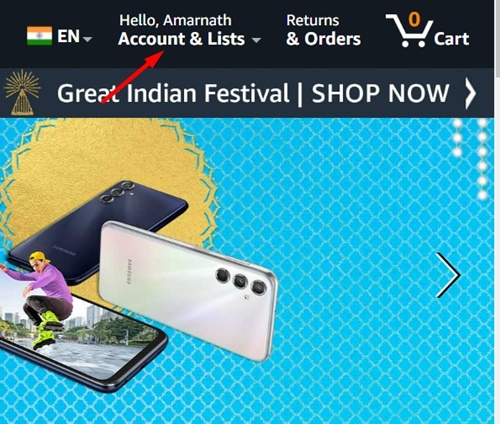
3. Amazon 계정에 로그인하세요. 오른쪽 상단에서 계정 및 목록 드롭다운을 클릭합니다.
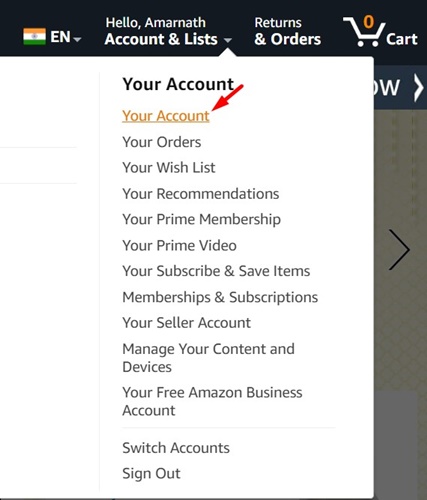
4. 나타나는 메뉴에서 귀하의 계정을 선택하십시오.
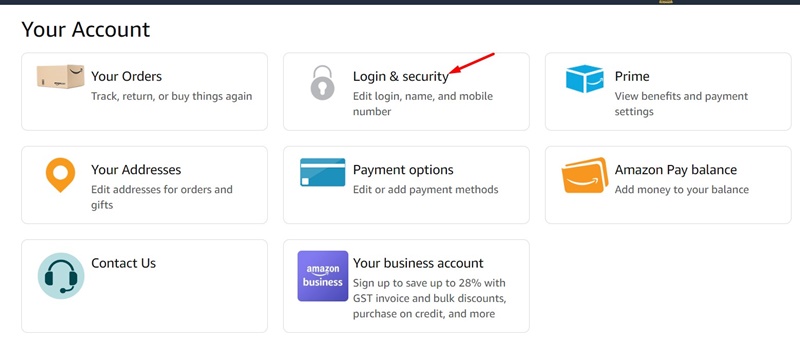
5. 귀하의 계정 화면에서 로그인 및 보안을 클릭하세요.
6. 이제 암호 키 섹션까지 아래로 스크롤하고 설정을 클릭합니다.
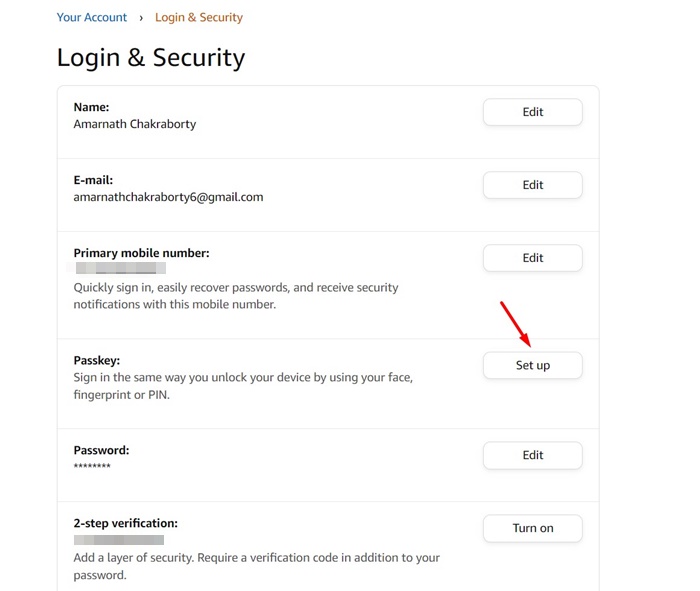
7. 비밀번호 화면에서 설정 버튼을 다시 클릭하세요.
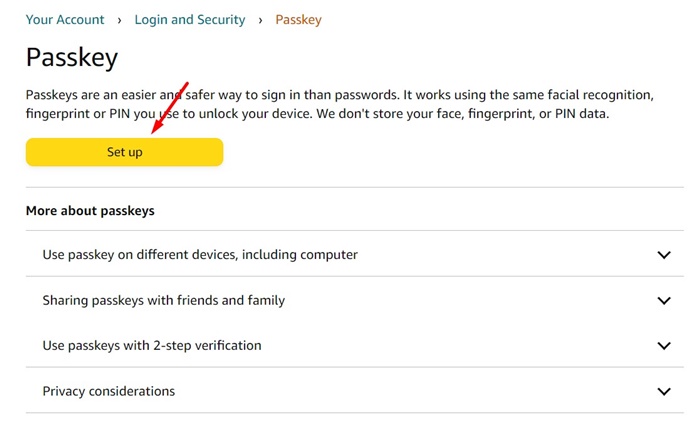
8. 암호 키 생성 프롬프트에서 암호 키 생성 옵션을 선택합니다. 생체 인식을 사용하려면 Windows Hello를 선택하세요.
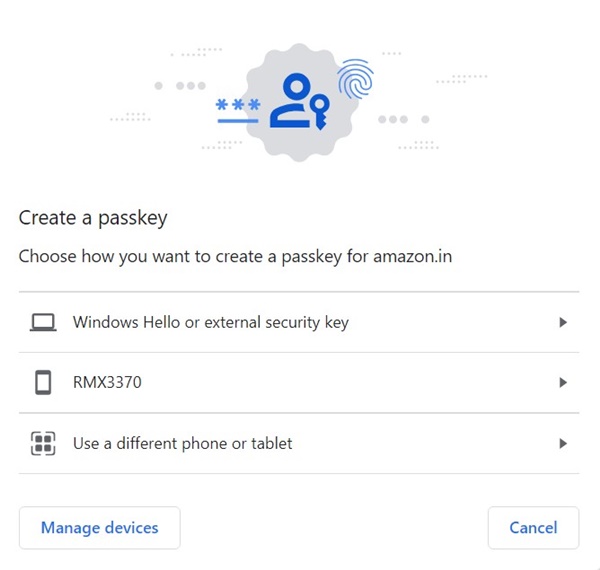
9. 지문을 선택하고 지문 판독기에 손가락을 스캔합니다.
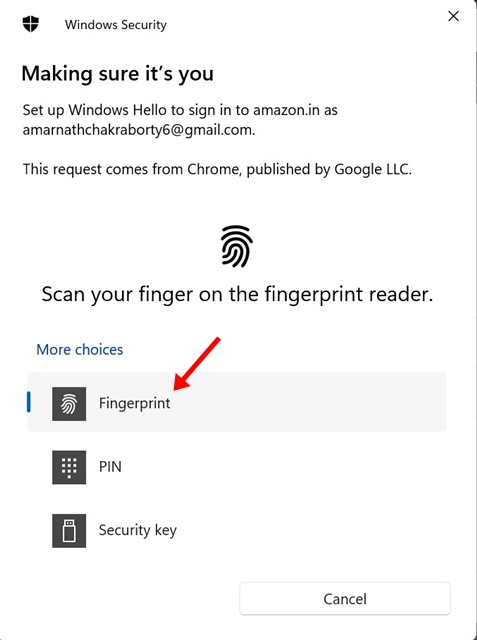
10. 비밀번호로 사용할 PIN을 설정할 수도 있습니다.
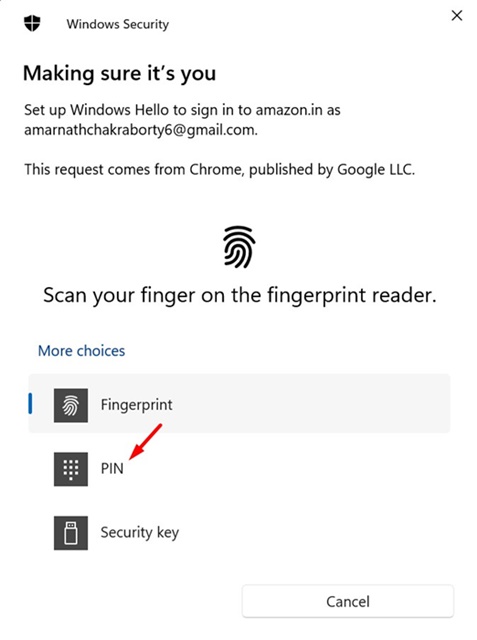
11. 다음으로 남은 옵션은 보안 키입니다. 보안 키는 다른 장치나 Amazon과 같은 온라인 시스템에 대한 액세스 또는 더 강력한 인증을 용이하게 하는 장치입니다.
중요: 현재 Passkey 지원은 Amazon iOS 앱과 웹에만 제공됩니다. Amazon에 따르면 이 보안 기능은 곧 Amazon의 Android 앱에서 사용할 수 있게 될 예정입니다.
그게 다야! Amazon에서 암호 키 설정을 완료하려면 방법을 선택하고 화면의 지시를 따르십시오.
따라서 이 가이드는 Amazon Passkey와 Amazon 계정에 액세스하기 위해 Passkey를 설정하는 방법에 관한 것입니다. 설정 후에는 지원되는 장치에서 Passkey를 사용하여 Amazon 계정에 로그인할 수 있습니다. Amazon 계정 암호 키를 설정하는 데 추가 도움이 필요하면 알려주십시오. 또한, 이 가이드가 도움이 된다면 친구들과 공유하는 것도 잊지 마세요.