

Windows Search를 사용하면 PC에서 파일을 훨씬 빠르게 검색 할 수 있지만 Windows가 파일을 색인화하거나 검색이 예상대로 작동하지 않을 때 속도가 느려지는 경우 몇 가지 단계를 수행 할 수 있습니다.
특정 위치 만 포함하여 색인 생성 속도 향상
인덱싱 서비스가 사용하는 프로세서 시간을 줄이는 가장 좋은 방법은 인덱싱되는 파일 수를 줄이는 것입니다. 예를 들어 C : 드라이브에서 파일을 정기적으로 검색하지 않으면 전체 색인을 생성 할 필요가 없습니다. 개인적으로 저는 메인 문서 폴더와 시작 메뉴에 대한 검색 기능을 좋아하지만 그게 전부입니다. 왜 다른 모든 것을 인덱싱해야합니까?
관련 : 사냥을 중지하고 찾기를 시작하십시오!
Windows Search 인덱스 파일 선택에 대한 전체 가이드에서 위치 선택에 대한 모든 내용을 읽을 수 있으며, 색인을 생성 할 파일 형식 및 기타 고급 옵션을 선택하는 방법에 대해서도 배울 수 있습니다. 요약하자면, 색인 옵션을 열려면 시작을 누르고 “색인”을 입력 한 다음 “색인 옵션”을 클릭하십시오.

“인덱싱 옵션”창에서 “수정”버튼을 클릭하십시오.

그런 다음 “색인 위치”창을 사용하여 색인에 포함 할 폴더를 선택하십시오.

관련 : Windows에서 다른 곳으로 문서, 음악 및 기타 폴더를 이동하는 방법
최소한 이름을 입력하기 만하면 프로그램을 쉽게 시작할 수 있도록 시작 메뉴를 포함 할 수 있습니다. 나머지는 귀하에게 달려 있지만 대부분의 사람들은 문서, 사진, 비디오 등과 같은 개인 파일이있는 폴더를 포함합니다. 개인 파일을 다른 드라이브에 저장 한 경우 개인 문서 폴더를 실제로 해당 위치로 이동하지 않으면 해당 파일은 기본적으로 색인이 생성되지 않습니다.
Windows 검색을 사용하지 않으면 모두 사용하지 않도록 설정
실제로 Windows Search를 전혀 사용하지 않는 경우 Windows Search 서비스를 해제하여 인덱싱을 완전히 비활성화 할 수 있습니다. 모든 파일의 색인 생성이 중지됩니다. 물론 여전히 검색에 액세스 할 수 있습니다. 매번 파일을 검색해야하기 때문에 시간이 더 오래 걸립니다. 검색 속도가 느려서 검색을 사용하지 않으려는 경우 색인을 생성 할 파일을 잘라내어 먼저 작동하는지 확인하는 것이 좋습니다.
또한 Microsoft Outlook과 같은 다른 앱은 Windows Search를 사용하여 해당 앱 내에서 검색을 허용하므로 빠른 검색 없이도 검색해야합니다.
즉, 다른 검색 앱을 사용하려는 경우 또는 자주 검색하지 않고 서비스를 실행하지 않으려는 경우 Windows 검색을 쉽게 해제 할 수 있습니다. 시작을 누르고 “서비스”를 입력 한 다음 결과를 누릅니다.

“서비스”창의 오른쪽에서 “Windows 검색”항목을 찾아 두 번 클릭하십시오.

“시작 유형”드롭 다운 메뉴에서 “사용 안 함”옵션을 선택하십시오. 다음에 컴퓨터를 시작할 때 Windows 검색이로드되지 않습니다. “중지”버튼을 클릭하여 Windows 검색 서비스를 중단하십시오. 서비스가 중지되면 “확인”을 클릭하십시오.

그리고 그게 다야. Windows 검색 기능이 비활성화되었습니다. Windows는 검색을 수행 할 때 사용자에게 상기시켜주고 수정을 제안합니다.

Windows 검색을 다시 켜려면 서비스 창에서 Windows 검색으로 돌아가 “시작 유형”옵션을 “자동”으로 변경 한 다음 시작을 클릭하여 서비스 백업을 시작하면됩니다.
문제가 발생하면 Windows 검색 색인을 다시 작성하십시오.
검색시 예상치 못한 느린 검색, 색인화 할 항목을 찾지 못하거나 실제로 충돌하는 검색에 문제가있는 경우 검색 색인을 완전히 다시 작성하는 것이 가장 좋습니다. 재건하는 데 시간이 걸리지 만 일반적으로 가치가 있습니다. 그러나 인덱스를 다시 작성하기 전에 인덱스 위치를 인덱싱 프로세스 속도를 높이는 데 필요한 수준으로 정리하는 데 시간이 걸릴 수 있습니다.
시작을 누르고 “색인 옵션”을 입력하여 “색인 옵션”창을 연 다음 “고급”버튼을 클릭하십시오.
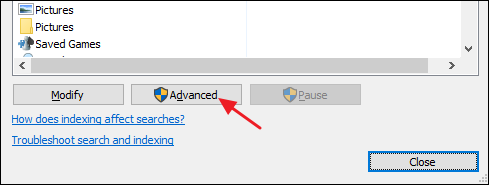
“Advanced Options”창에서“Rebuild”버튼을 클릭하십시오.

그 후, Windows가 색인을 처음부터 다시 작성하는 동안 대기하는 것입니다. 물론 PC를 계속 정상적으로 사용할 수는 있지만 인덱스가 완전히 다시 작성 될 때까지 검색이 계속 중단됩니다. 또한 Windows는 PC를 사용하지 않는 동안 인덱싱을 시도하므로 잠자기 전에 밤새 PC를 켜둔 채로 인덱스를 다시 작성하는 것이 가장 좋습니다. 아침까지 다시 검색해야합니다.


