
차단된 다운로드를 우회하는 쉬운 방법을 공유합니다. 이제 아래에 제공된 방법을 사용하여 학교/대학에서 모든 콘텐츠를 쉽게 다운로드할 수 있습니다.
학생들을 위해 차단된 다운로드를 우회하는 멋진 트릭이 있습니다. 이제 학교/대학 또는 사무실 Wi-Fi에서 차단된 다운로드를 차단 해제할 수 있습니다. 오늘날 학교 및 대학 네트워크에서 학생들이 인터넷에서 관련 없는 콘텐츠를 다운로드하는 것을 방지하기 위해 당국에 의해 다운로드가 차단되는 경우가 많습니다. 이 네트워크가 홈 네트워크보다 훨씬 빠르기 때문에 우리 모두는 이 네트워크에서 영화, 게임 등을 계속 다운로드합니다. 그러나 여기서 중요한 문제는 차단된 다운로드로 우리가 가장 좋아하는 다운로더인 IDM을 사용하여 파일을 다운로드하기에 부적합합니다. 따라서 진행하려면 아래 방법을 읽으십시오.
더 읽어보기: 인터넷 속도를 최대 20%까지 높이고 높이는 방법
학교/대학 또는 사무실 Wi-Fi에서 차단된 다운로드 차단을 해제하는 방법
이 방법은 매우 간단하고 쉽습니다. 대학이나 사무실 네트워크에서 좋아하는 파일을 다운로드하는 데 도움이 되는 PC용 다운로더만 있으면 됩니다. 계속 진행하려면 아래 단계를 따르세요.
또한 읽기: 2015년 인터넷 속도 향상을 위해 데이터와 WiFi 모두 사용
학교/대학 Wi-Fi에서 차단된 다운로드 차단을 해제하는 단계:
1단계. 먼저 멋진 프로그램을 다운로드하여 설치합니다. EagleGet 다운로더 당신의 PC에서. 이제 PC에 프로그램을 설치하고 실행하십시오.
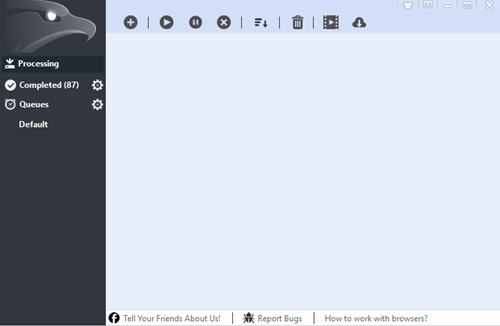
2단계. 이제 전체 옵션 앞에 있는 설정 아이콘을 클릭합니다. 미디어 섹션 아래에 웹사이트 모니터링 활성화가 있습니다. 마찬가지로 소프트웨어, 문서 등에 대해서도 마찬가지입니다.

3단계. 이제 다운로드 파일이 준비되면 이 파일은 자동으로 파일을 감지하고 해당 네트워크에서 다른 다운로더가 차단된 경우에도 다운로드를 시작합니다.

보너스:
이제 동영상만 다운로드하려는 경우 이 기능이 도움이 될 것입니다. 따라서 인터넷 다운로드 관리자에 대한 무료 대안을 찾고 있다면 이 프로세스가 도움이 될 것입니다.
또한 읽기: Windows 및 MAC에서 IP 주소를 변경하는 방법
1단계. Eagleget을 열어 다운로드하고 구성을 클릭합니다.
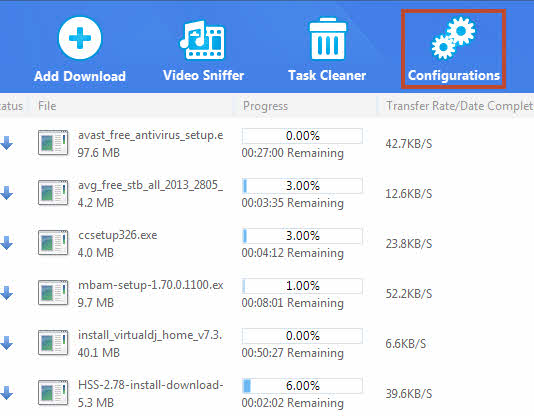
2단계. 이제 “모니터링” 탭으로 전환하고 “범용 캡처 모드”의 선택을 취소한 다음 “자동으로 파일 형식 다운로드 시작” 목록을 비워 두어야 합니다.
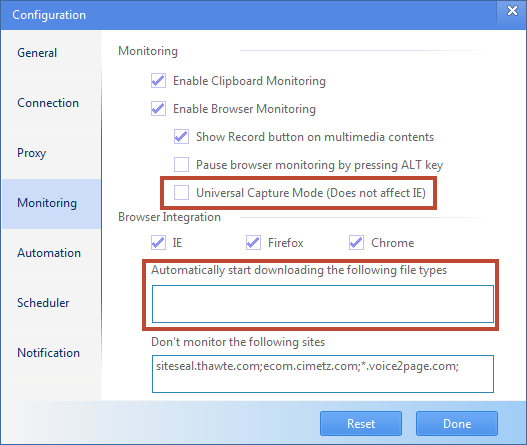
이제 컴퓨터나 브라우저를 다시 시작하여 설정을 완벽하게 적용하면 이제 모든 비디오 웹사이트를 탐색하고 EagleGet이 비디오를 캡처할 때까지 기다립니다.
또한 읽기: PC와 스마트폰에서 IP 주소를 완벽하게 숨기는 방법
위의 내용은 학교/대학/사무실 Wi-Fi에서 차단된 다운로드를 차단 해제하는 방법에 관한 것입니다. 위의 다운로더를 사용하면 office.school 또는 대학 Wi-Fi에서 차단된 다운로드를 효율적으로 차단 해제할 수 있습니다. 또한 이 다운로더는 다운로드 속도가 IDM보다 빠르기 때문에 실제로 IDM보다 유용합니다. 이 멋진 게시물이 마음에 드셨으면 좋겠습니다. 친구들과도 공유하세요. 여전히 문제가 발생하면 아래에 의견을 남겨주세요.