

Office 문서를 닫았고 실수로 저장하지 않음을 클릭했습니다. 또는 작업중인 내용을 저장하기 전에 Word가 중단되거나 랩톱의 전원이 꺼 졌을 수 있습니다. 우리는 모두 그 고통을 느꼈지만 모두 잃어버린 것은 아닙니다. 기본적으로 Office 응용 프로그램은 작업 할 때 문서의 임시 백업 복사본을 자동으로 저장하므로 복구 할 가능성이 높습니다.
Windows에서 실제로 파일을 삭제 한 시점에 대해서는 이야기하고 있지 않지만 이러한 종류의 실수로부터 복구 할 수있는 방법이 있습니다. 또한 실제로이 문제가 발생하기 전에 몇 가지 추가 예방 조치를 취해야합니다. 컴퓨터를 정기적으로 백업하고 Windows에서 파일 버전 기능을 켜십시오. 저장되지 않은 Office 파일에 문제가 발생하면 복구하는 방법은 다음과 같습니다.
관련 : 삭제 된 파일을 복구 할 수있는 이유 및 방지 방법
저장되지 않은 Office 파일을 복구하는 방법
이 지침의 경우 Word 2016에서 작업하고 있지만 Excel 및 PowerPoint와 같은 다른 Office 2016 응용 프로그램에서는 단계가 거의 동일합니다. 또한 복구 기능은 오랫동안 사용되어 왔으므로 이전 버전의 Office를 사용하는 경우 (적어도 Office 2007로 돌아가는 경우) 복구를 계속 시도 할 수 있습니다. 실제 명령을 찾기 위해 약간의 사냥을해야 할 수도 있습니다.
파일이 저장되지 않은 곳에서 작업중인 Office 응용 프로그램을 열어서 시작하십시오. 파일 메뉴를 클릭하십시오.

파일 메뉴에서 정보를 클릭하십시오.

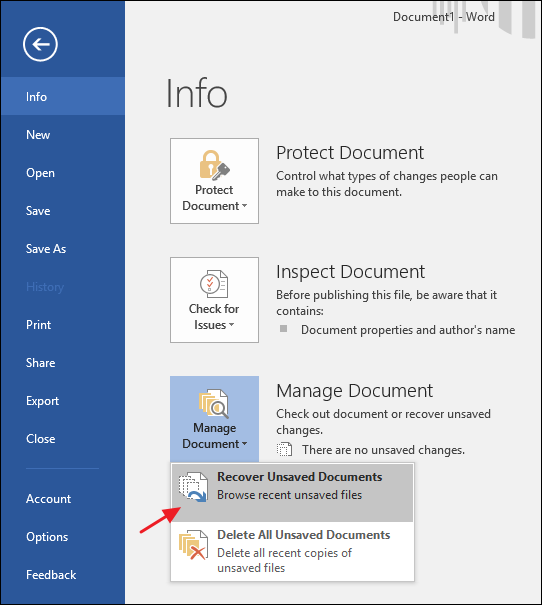
정보 페이지에서 “문서 관리”를 클릭 한 다음 드롭 다운 메뉴에서 “저장되지 않은 문서 복구”를 선택하십시오. 저장하지 않은 모든 문서를 삭제하려면 옵션을 선택해야합니다.
UnsavedFiles 폴더에는 Office에서 임시 백업용으로 만든 모든 저장되지 않은 파일이 포함되어 있습니다. 필요한 파일을 선택한 다음 열기를 클릭하십시오.

Office 응용 프로그램은 주기적으로 (기본적으로 10 분마다) 파일의 임시 백업을 자동으로 저장하므로 파일에 손실 된 대부분의 작업이 포함되어야합니다.
Office 응용 프로그램 자동으로 파일을 저장하는 방법 변경
파일 저장 위치, 저장 빈도 및 저장하지 않고 문서를 닫을 경우 임시 파일 보관 여부 등 각 Office 응용 프로그램에서 이러한 임시 파일을 저장하는 방법을 변경할 수도 있습니다.
파일 메뉴로 돌아가서 옵션을 클릭하십시오.

옵션 페이지에서 저장을 클릭 한 다음 “문서 저장”섹션을 찾으십시오. 원하는 몇 가지 옵션이 있습니다.

10 분마다 자동 저장이 너무 길어 보이는 것처럼 보이는 경우 (해당 사항은) 원하는대로 설정을 조정하십시오. 1 분에서 120 분마다 자동 저장되도록 설정할 수 있습니다. 백그라운드 저장이 실제로 방해가되는 것은 아니라는 것을 알았으므로 일반적으로 약 2 분으로 설정하십시오. 다른 두 가지 옵션을 변경할 이유가없는 한 기본 설정을 유지하는 것이 좋습니다.
그게 다야! Office 복구 기능을 사용하면 파일로 인해 발생할 수있는 모든 종류의 실수로부터 벗어날 수는 없지만 가끔 공황 상태에 빠질 때 편리하게 사용할 수 있습니다.


