
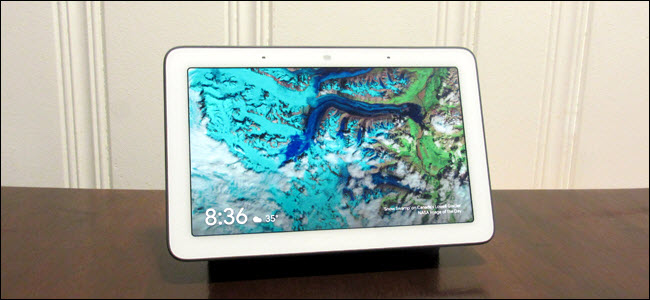
Google Home 기기는 집 전체에서 음성 지원, 음악 및 동영상을 얻을 수있는 좋은 방법입니다. 그러나 어린이나 손님이 재생할 수있는 콘텐츠를 제어 할 수 있도록 Google 필터를 사용하는 것이 좋습니다.
모든 사람 또는 어린이에게 나쁜 콘텐츠 필터링
여러 방에 음성 비서가 있으면 음악과 비디오에 쉽게 액세스 할 수 있습니다. 불행히도, 음성 도우미는 당신을 진정으로 이해하지 않습니다. 그들은 단순히 예상 된 연설에 응답합니다. 그들은 당신의 명령을“추방하고”예상치 못한 무언가를 할 수 있으며, 이것은 성명을 말하는 데 어려움이있는 어린 아이들에게는 두 가지 사실입니다. 그러면 6 살짜리 아이가 듣고 싶지 않은 단어로 의도 치 않은 노래가 채워질 수 있습니다. 또는 의도하지 않은 연락처로 행 아웃 전화를 걸 수도 있습니다.
Google Home 기기에 필터를 사용하면이를 방지 할 수 있습니다. 특정 홈 장치 또는 모든 장치에 한 번에 필터를 적용 할 수 있습니다. 또한 모든 장치 사용자 또는 승인되지 않은 사용자에 대해서만 필터를 설정할 수 있습니다. 또한 날씨 나 시간과 같은 기본 정보에 대한 전화를 차단하고 Google Home 기기가 제공하는 답변을 제한 할 수 있습니다. 고맙게도 음악이나 비디오를 재생하는 루틴이 있으면 필터를 존중합니다.
여기에 하나의 큰 경고가 있습니다. 이 필터는 YouTube Red 또는 Google Play Music과 같은 Google 서비스에서만 작동합니다. Pandora와 같은 다른 서비스를 사용하는 경우 해당 서비스 내에서 필터를 활성화해야합니다 (가능한 경우). 예를 들어 Pandora에서 웹 클라이언트를 열고 설정> 컨텐츠 설정으로 이동 한 다음 “명시적인 컨텐츠”옵션을 끄면됩니다. 그런 다음 “변경 사항 저장”버튼을 클릭하십시오.
안타깝게도 서비스가 Spotify와 같이 기기별로 차단하는 경우 Google Home에서 명시 적 콘텐츠를 차단할 수 없습니다.
필터를 설정하는 방법
먼저 Google Home 앱을 열고 “홈”섹션 아래의 “설정”을 누릅니다.

그런 다음 “Digital Wellbeing”을 누릅니다.

Digital Wellbeing을 처음 설정하는 경우 “설정”버튼을 탭해야합니다. 그렇지 않으면이 단계를 건너 뛰십시오.

“다음”을 눌러 필터 설정을 시작하십시오.

모든 사람 또는 감독 계정 및 손님에 대한 필터를 만들지 여부를 선택하십시오. 후자의 옵션을 사용하려면 Voice Match 및 Family Link도 설정해야합니다. 이 옵션을 사용하면 Google Home에서 음성이나 가족 계정이 성인으로 표시된 사람을 인식하면 필터가 적용되지 않습니다. 다른 사람들에게는 필터가 작동합니다.

같은 화면에서 비트를 아래로 스크롤 한 다음이 필터를 적용 할 장치를 선택하십시오. 한 번에 모든 장치에 적용하거나 개별 장치를 선택하여 선택할 수 있습니다.

장치를 선택했으면 “다음”버튼을 누릅니다.

그런 다음 모든 비디오를 허용할지, 필터링 된 비디오 만 허용할지 또는 모든 비디오를 차단할지 선택하십시오. 완료되면 “다음”을 누릅니다.

모든 음악을 허용할지 또는 명시 적이 지 않은 음악 만 허용 할지를 선택한 다음 “다음”을 살짝 누르십시오.

전화를 차단할지 아니면 응답을 제한 할지를 선택한 다음 “다음”을 살짝 누르십시오.

다음 화면에서 “다음”을 다시 누릅니다.

다운 타임 규칙 생성을 무시하려면 “건너 뛰기”를 누르십시오.

그게 다야! 나중에 다시 와서 필요에 따라 새 필터를 업데이트, 제거 또는 추가 할 수 있습니다. 옵션을 제한하면 특히 스마트 폰이 적거나 손님이 많을 경우 스마트 홈 생활에 안심할 수 있습니다.


