
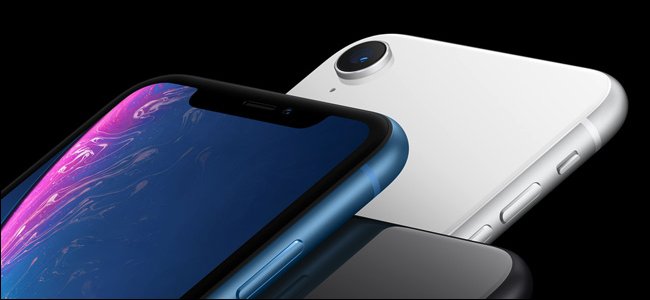
iPhone XR에는 3D Touch가 없으며 대신 Haptic Touch를 사용합니다. 거의 동일한 기능을 제공하며 현재로서는 iPhone XR 전용입니다. 설정 방법은 다음과 같습니다.
iPhone XR을 처음 사용하는 경우 Haptic Touch가 있다는 사실을 알지 못하며 첫 번째 사람도 아닙니다. 햅틱 터치는 아이폰 XR이 3D 터치를 대체 한 것으로, 대부분의 아이폰 소유자가 가지고 놀던 것입니다.
햅틱 터치 란?
햅틱 터치는 마우스 오른쪽 버튼 클릭과 같은 역할을하며 iPhone XR 소유자는 일반적으로 사용할 수없는 메뉴와 버튼을 활성화 할 수 있습니다. 예를 들어 알림에서 햅틱 터치를 활성화하면 알림 관리를위한 추가 옵션이 표시됩니다. Haptic Touch가 도움이 될 수있는 또 다른 예는 Control Center에서 사용자가 아이콘을 길게 눌러 기능을보다 세밀하게 제어 할 수 있습니다.
햅틱 터치가 활성화되었음을 사용자에게 알리기 위해 iOS는 클릭을 모방하기 위해 작은 진동을 생성합니다.
3D 터치와 햅틱 터치의 차이점
두 기능의 차이는 상당히 적으며 두 기능의 구현이 주요 차이점입니다. 3D Touch는 iPhone의 디스플레이를 세게 눌러야하지만 햅틱 터치는 햅틱 반응을 느낄 때까지 길게 누릅니다.
차이점은 햅틱 터치로 할 수있는 일에 계속 적용됩니다. 대부분의 경우 3D 터치를 통해 작동하는 것은 Haptic Touch에서도 가능하며 두 가지 예외가 있습니다. 먼저 홈 화면에서 앱 기반 바로 가기에 액세스 할 수 없습니다. 둘째, 햅틱 터치는 이미지에서 URL에 이르기까지 미리보기를 제공하는 기능인 “피크 앤 팝”을 지원하지 않습니다. 그것은 둘 중 가장 큰 실수이지만 돈을 지불하고 선택을합니다.
당신이 iPhone XR 소유자라면 적어도 Haptic Touch를 사용해야합니다.
햅틱 터치를 설정하는 방법
햅틱 터치를 처음 사용하거나 3D 터치 베테랑 인 경우 설정을 열어 볼을 굴린 다음 “일반”을 탭하십시오.

그런 다음 “접근성”을 누릅니다. 그러한 옵션이 존재하기에 가장 명확한 장소는 아니지만 사실입니다.

햅틱 터치 옵션에 액세스하려면 같은 이름으로 항목을 누릅니다.

마지막 화면에서는 햅틱 터치를 활성화하는 데 걸리는 시간을 변경할 수 있으며 설정 앱을 종료하지 않고 변경 사항을 테스트하는 테스트 버튼도 제공합니다.

이상하게도, 애플은 햅틱 터치 (3D 터치와 마찬가지로)를 비활성화하지 않기로 결정했다. 실수로 Haptic Touch를 활성화 한 경우 Touch Duration을 “Slow”로 설정하여 문제가 개선되는지 확인하십시오.


