

특수 키보드가 없으면 Microsoft Word에서 악센트 부호가있는 문자를 입력하기 위해 약간의 추가 작업을 수행해야합니다. 여기에 몇 가지 방법이 있습니다.
영어 이외의 언어로 정기적으로 입력하는 경우이 모든 것이 이미 해결 된 것일 수 있습니다. 아마도 악센트 표시가있는 글자를 더 쉽게 입력 할 수있는 특수 키보드를 사용할 수도 있습니다. 그러나 주로 영어로 입력하는 경우 악센트 문자를 입력해야하는 경우가 있습니다. 결국 영어는 예를 들어 데자뷰, 할라 페뇨,도 펠갱, 이력서 등 다른 언어에서 빌린 많은 단어를 사용합니다. 우리는 일반적으로 영어로 악센트없이 단어를 입력하지만 때로는 더 공식적인 접근법을 사용하는 것이 좋습니다. 이러한 경우 Microsoft Word는 몇 가지 쉬운 방법을 제공합니다.
Word의 삽입 기능으로 악센트 부호 문자 삽입
악센트 부호가있는 문자 만 가끔 삽입해야하는 경우 Word의 기호 창을 열고 필요한 문자를 쉽게 찾을 수 있습니다.
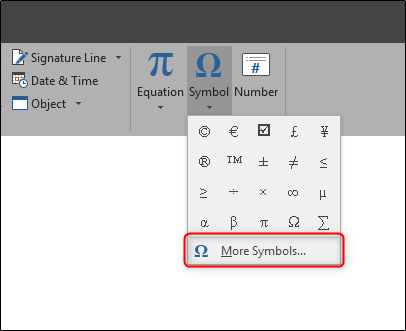
“삽입”탭으로 전환 한 다음 “기호”버튼을 클릭하십시오.

드롭 다운 메뉴에는 가장 최근에 사용한 기호가 표시됩니다. 뒤따른 심볼이 있으면 클릭하면됩니다. 그렇지 않은 경우 대신 “기타 기호”명령을 클릭하십시오.
열리는 Symbol 윈도우에는 3,633 개 중 선택할 수있는 수많은 문자가 표시됩니다. 그러나 Word에서는 글꼴 및 하위 집합별로 필터링 할 수 있습니다.
'글꼴'드롭 다운 메뉴를 사용하여 사용중인 글꼴을 선택하십시오 (또는 “일반 텍스트”항목 만 선택하면됩니다). “Subset”드롭 다운을 사용하면 특정 문자 하위 세트로 이동할 수 있습니다. 실제로 사용 가능한 문자를 스크롤하면 하위 집합 값이 변경되는 것을 볼 수 있습니다. 지금은 “Subset”드롭 다운에서 “Latin-1 Supplement”를 선택하십시오. 그 곳에서 당신이 좋아하는 악센트 문자를 찾을 수 있습니다.
찾고있는 문자를 클릭 한 다음 “삽입”단추를 클릭하여 문서에 삽입하십시오. 여기있는 동안이 창에는 다른 유용한 기호가 모두 있습니다. 아래 이미지에서 저작권 (©) 및 등록 상표 (®)의 기호를 볼 수 있습니다.

아주 간단 하죠? 그러나 일부 심볼을 자주 삽입해야 할 때마다 해당 심볼 창을 열고 검색하지 않으려면 어떻게해야합니까? 글쎄, 우리는 당신에게 보여줄 몇 가지 트릭이 있습니다.
키보드 단축키로 악센트 부호 문자 삽입
Word에는 훌륭한 단축키가 많이 있으며 악센트 문자에 대한 단축키도 예외는 아닙니다. “기타 기호”화면에서 Word가 실제로 해당 문자의 바로 가기 키가 무엇인지 알려줍니다.

가장 좋은 점은 이러한 단축키가 일종의 공식을 따르는 것이므로 반드시 모두 암기 할 필요는 없습니다. 키보드의 악센트 키와 함께 Ctrl 또는 Shift 키를 사용하고 문자를 빠르게 누릅니다.
예를 들어, á 문자를 얻으려면 Ctrl + '(아포스트로피)를 누르고 해당 키를 놓은 다음 A 키를 빠르게 누릅니다. á 대신 Á을 원한다면 caps lock을 활성화해야합니다. 전에 Shift 키를 사용하면 바로 가기가 변경되므로 바로 가기 키를 사용하십시오.
이 문서에 나열 할 내용이 너무 많지만 다음은 Office 지원에서 제공하는 바로 가기 키입니다.
| 상징 | 암호 |
| à, è, ì, ò, ù | Ctrl +`(악센트 무덤), 그 편지 |
| À, È, Ì, Ò, Ù | |
| á, é, í, ó, ú | Ctrl + '(아포스트로피), 그 편지 |
| Á, É, Í, Ó, Ú | |
| , ê, î, ô, û | Ctrl + Shift + ^ (탈자 부호), 그 편지 |
| Â, Ê, Î, Ô, Û | |
| ã, ñ, õ | Ctrl + Shift + ~ (틸데), 그 편지 |
| Ã, Ñ, Õ | |
| ä, ë, ï, ö, ü | Ctrl + Shift + : (콜론), 그 편지 |
| Ä, Ë, Ï, Ö, Ü |
ASCII 코드로 악센트 부호 문자 삽입
가장 괴상한 방법을 보여주지 않으면 어떤 용도로 사용됩니까? 악센트 부호가있는 문자 (특히 같은 문자를 계속해서 많이 사용)를 사용하려는 경우 몇 가지 ASCII 코드를 배우는 것이 좋습니다.
ASCII (American Standard Code for Information Interchange)는 해당 코드를 사용하여 특정 문자를 나타내는 방법을 제공하는 인코딩 시스템입니다. 수백 개의 문자가 있으며 모든 문자를 배우는 것이 불가능하기 때문에 전체 ASCII 코드 목록은 다루지 않을 것입니다. 대신, 기본 사항을 살펴보고 분음 부호를 사용하여 외국어를 빠르게 처리 할 수있는 몇 가지 간단한 코드를 제공합니다.
이 방법을 사용하려면 기본 키보드의 일부 또는 추가 기능으로 숫자 패드가 필요합니다. 또한 숫자 키패드의 왼쪽 상단에있는 NumLock 키를 눌러 NumLock을 활성화했는지 확인해야합니다. 대부분의 키보드에는 NumLock이 활성화 된시기를 알려주는 표시등이 있습니다.
ASCII 코드를 입력하려면 Alt 키를 누른 상태에서 숫자 패드에 숫자 코드를 입력하기 만하면됩니다. 예를 들어, 억음 악센트가있는 소문자“a”의 코드는 133입니다. 따라서 Alt를 누른 상태에서 133을 입력 한 다음 Alt 키를 놓습니다. 당신이하자마자 캐릭터가 나타납니다.
분명히 다른 악센트 문자에 대해 많은 ASCII 코드를 기억하기는 어렵지만 정기적으로 몇 개를 사용하면 전체 프로세스를 단순화합니다. 몇 가지 시작해보십시오.
| 암호 | 상징 | 기술 |
| 129 | 유 | 움라우트와 편지 u |
| 130 | 이자형 | 악센트가있는 문자 e |
| 131 | ㅏ | 곡절 악센트가있는 문자 a |
| 132 | ㅏ | 움라우트와 함께 편지 a |
| 133 | ㅏ | 억음 악센트가있는 문자 a |
| 134 | ㅏ | 반지와 편지 a |
| 136 | 이자형 | 곡절 악센트가있는 문자 e |
| 137 | 이자형 | 움라우트 문자 e |
| 138 | 이자형 | 억음 악센트가있는 문자 e |
| 139 | 나는 | 움라우트와 편지 i |
| 140 | 나는 | 곡절 악센트가있는 문자 i |
| 141 | 나는 | 억음 악센트가있는 문자 i |
| 142 | ㅏ | 움라우트가있는 문자 A |
| 143 | ㅏ | 반지와 문자 A |
| 144 | 이자형 | 악센트가있는 문자 E |
| 147 | 영형 | 곡절 악센트가있는 문자 o |
| 148 | 영형 | 움라우트와 문자 o |
| 149 | 영형 | 억음 악센트가있는 문자 o |
| 150 | 유 | 곡절 악센트가있는 문자 U |
| 151 | 유 | 억음 악센트가있는 문자 U |
| 152 | 와이 | 분음 부호가있는 문자 y |
| 153 | 영형 | 움라우트와 문자 O |
| 154 | 유 | 움라우트와 문자 U |
| 160 | ㅏ | 악센트가있는 문자 a |
| 161 | 나는 | 악센트가있는 문자 i |
| 162 | 영형 | 악센트가있는 문자 o |
| 163 | 유 | 예음 악센트가있는 문자 U |
| 164 | 엔 | 물결표가있는 문자 n |
키보드 문자를 특수 문자로 자동 고침
특정 문자 조합을 입력 할 때 Word의 자동 고침 기능을 사용하여 악센트 문자를 자동으로 삽입 할 수도 있습니다. 그리고 이것이 가장 쉬운 방법 인 것처럼 들리지만, 기발하고 실제로는 들리는 것만 큼 유용하지 않습니다.
기호 창으로 돌아가서 자동 수정 기능을 설정하려는 문자를 선택하십시오. 왼쪽 하단에서 “자동 고침”버튼을 클릭하십시오.

“바꾸기”상자에 자동 수정을 실행할 문자를 입력하십시오. 완료되면 “추가”버튼을 클릭 한 다음 “확인”버튼을 클릭하십시오.
이 경우, 단어“a”와 악센트 표시 (`)를 입력 한 다음 공백을 입력하면 그 위에 악센트 표시가있는“a”로 자동 대체되어야합니다.

그리고 지금, 그 기발함을 위해 우리는 당신에게 약속했습니다.
단어를 입력 할 때 악센트 부호가있는 문자를 먼저 입력해야합니다. 즉, “Voilà”을 입력하려면 먼저 a + '를 입력 한 다음 뒤로 돌아가 “Viol”을 입력해야합니다. 그렇지 않으면 트리거 문자가 큰 단어의 일부일 때 Word가 자동 수정을 트리거하지 않기 때문에 Viola로 끝납니다. 그리고 당신이 상상할 수 있듯이, 한 단어에 여러 악센트 문자가 있으면 정말 짜증납니다.
실제로 Word에서 제공하는 기본 제공 키보드 단축키를 사용하는 것보다 거의 많은 입력을하고 있습니다.


