
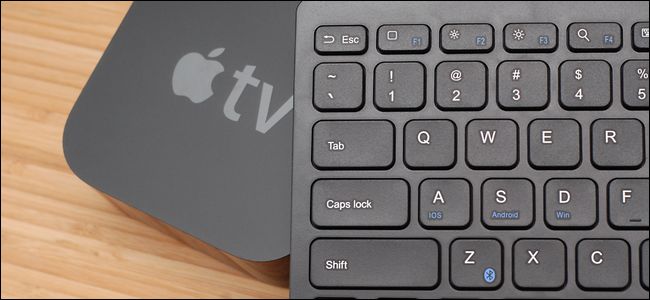
게임을보다 쉽게하기 위해 Bluetooth 컨트롤러를 Apple TV와 쌍으로 연결하는 것처럼 텍스트를보다 쉽게 입력 할 수 있도록 Bluetooth 키보드를 쌍으로 연결할 수 있습니다. 다음은 몇 가지 훌륭한 Bluetooth 키보드이며 Apple TV와 페어링하는 방법을 보여줍니다.
왜 이렇게 하시겠습니까?
우리가 Siri를 좋아하는 한, 음성 입력은 여전히 바람직합니다. 한 번에 한 글자 씩 쪼아 TV 리모컨의 작은 트랙 패드에 텍스트를 입력합니까? Shift 키나 기호가 필요한 텍스트를 넣지 않고 이미 지옥의 9 번째 원과 같습니다.
Siri는 대부분의 시간 동안 작업을 수행 할 수 있으며, 매우 기본적인 텍스트 입력의 경우 Apple TV 리모컨 사용에 따른 문제를 해결할 수 있습니다. 그러나 실제로 말하면 키보드가 필요한 것 이상입니다.
고맙게도 Apple TV에 Bluetooth 키보드를 쉽게 추가 할 수있을뿐만 아니라 요즘에는 Bluetooth 키보드가 훨씬 저렴합니다. Apple TV와 페어링을 고려할 수있는 키보드를 살펴보고 실제로 페어링하는 방법을 살펴 보겠습니다.
필요한 것
관련 : Apple TV 운영 체제 버전 확인 및 업데이트 방법
따라 가려면 Apple TV (최소한 tvOS 9.2로 업데이트 됨)와 Bluetooth 키보드가 필요합니다. 놀랍게도, 이전 세대에 키보드 지원이 포함되어 있었음에도 불구하고 Apple은 4 세대 Apple TV의 초기 릴리스에서 Bluetooth 키보드에 대한 지원을 포함하지 않았습니다.
사용중인 tvOS의 버전이 확실하지 않거나 업데이트에 도움이 필요한 경우이 자습서를 참조하십시오.
좋은 블루투스 키보드를 선택하는 방법
시중에는 수백 개의 블루투스 키보드가 있지만 모든 키보드가 동일하게 만들어지는 것은 아닙니다. 그들 중 일부는 너무 비싸다. 그들 중 일부는 커피 테이블을 보관하거나 Apple TV 옆에두기에는 너무 다루기 힘듭니다. 그리고 솔직히 그들 중 일부는 쓰레기이며 이미 저렴한 가격조차도 가치가 없습니다. 쇼핑 옵션을 제공하기 위해 잘 검토 된 키보드를 살펴 보겠습니다.

우리의 첫 번째 권장 사항은 Anker Bluetooth Ultra-Slim Keyboard입니다 (위 그림 참조). 16 달러에 불과한이 제품은 훔치지 않고 작고 가벼우면서도 작고 가벼우 며, 경량이며, 거실 미디어 센터 테마에 맞게 무광택 검은 색 또는 흰색으로 구입할 수 있습니다. , 그리고 현재 5,800 개 이상의 리뷰와 함께 아마존에서 평균 4.5 / 5 별에 앉아 있습니다. 우리는이 리뷰에 사용하고 있습니다. 달러당 1 달러는 아마도 최고의 블루투스 키보드 가치 일뿐 아니라 미디어 센터에 간단한 키보드를 추가하기에 적합한 가격 일 것입니다.

우리가 강력하게 추천 할 수있는 또 다른 키보드는 Logitech Bluetooth 다중 장치 키보드 K480 ($ 40, 위 그림)입니다. Anker 모델에 대해 지불하는 금액의 두 배 이상을 지불하고 있지만 K480에는 물리적 선택 스위치가있어 최대 3 개의 장치를 쉽게 전환 할 수 있습니다. 키보드를 사용하여 스마트 폰 또는 태블릿을 잡을 수 있습니다. 키보드를 설정하면 Apple TV뿐만 아니라 iPad 및 iPhone에서도 사용할 수 있도록 키보드를 구성 할 수 있습니다. 다른 기기에 블루투스 키보드를 사용하는 것을 고려하고 있다면 K480이 훨씬 더 나은 가치 일 수 있습니다.

물론 Apple 순수 주의자이고 Apple 브랜드 키보드의 느낌을 좋아한다면 언제든지 공식 Apple Wireless Bluetooth Keyboard를 63 달러에 구입할 수 있습니다. 가장 저렴한 블루투스 키보드는 아니지만 일부 사람들이 좋아하는 선명한 애플 치 클릿 키가 있습니다.
키보드를 Apple TV와 페어링하는 방법
게임 컨트롤러와 같이 이전에 Apple TV와 다른 것을 연결했다면 다음 단계는 매우 친숙하게 느껴질 것입니다. 먼저, 홈 화면에서 설정 아이콘을 선택하여 Apple TV의 설정 메뉴로 이동하십시오.

설정 메뉴에서 “리모콘 및 장치”를 선택하십시오.

리모컨 및 장치 메뉴에서 “Bluetooth”를 선택하십시오.

여기에 이전에 페어링 된 Bluetooth 장치가 있습니다. Apple TV는 Bluetooth 키보드를 지원하지 않지만 Bluetooth 헤드폰 및 Bluetooth 게임 컨트롤러를 지원합니다. (심지어, 다른 주변 장치와 함께 키보드를 지원하지 않았다는 것은 터무니 없습니다.)
이때 키보드의 Bluetooth 페어링 모드를 시작해야합니다. 우리가 사용하고있는 Anker 키보드의 경우, 기능 키와 Z 키 (보조 기능으로 Bluetooth 아이콘으로 명확하게 표시되어 있음)를 켜고 누르고 있습니다. 키보드에서 이는 전용 페어링 버튼을 누르고 있다는 의미 일 수 있습니다. 자세한 내용은 키보드 설명서를 확인하십시오.

장치가 페어링 모드로 들어가면 아래와 같이 “기타 장치”에 나타납니다. 새 항목을 선택하십시오.

Apple TV는 키보드에서 키보드의 4 자리 페어링 코드를 입력하도록 지시합니다. 키보드의 숫자 행을 사용하여 숫자를 입력하고 Enter 키를 누르십시오.

장치가 페어링 된 Bluetooth 장치의 “내 장치”목록에 나타나고 화면 오른쪽 상단에 “키보드 연결됨”이 잠깐 동안 깜박입니다.

목록에서 장비를 선택할 수 있지만 그 옵션은 상당히 제한되어 있습니다. 장비를 수동으로 연결 해제하거나 장치가 Apple TV의 페어링 된 장비 목록에서 완전히 제거하는 것을 잊어 버릴 수 있습니다. 실제로 여기에 들어가는 유일한 이유는 단순히 장치를 끄면 연결이 끊어지기 때문에 장치를 영구적으로 페어링 해제하는 것입니다.

키보드가 연결되었으므로 대부분의 사용자에게 스트리밍 미디어 서비스의 검색 상자를 포함하여 Apple TV의 텍스트 입력에 자유롭게 사용할 수 있습니다.

Netflix에서 Lizzie Borden Chronicles를 찾으십니까? 더 이상 어리석은 사냥과 펙킹을하지 않아도 원하는 정확한 문구를 입력 할 수 있습니다.


