
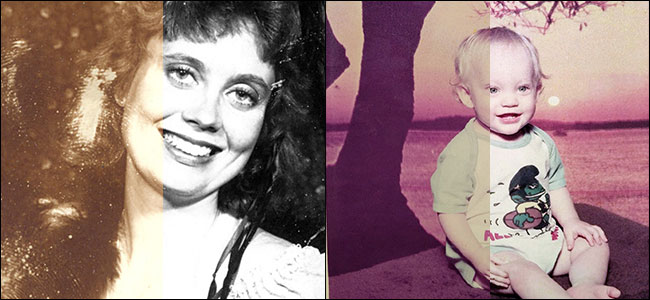
시간이 지남에 따라 오래된 사진은 사라집니다. 검은 색은 씻겨지고 흰색은 회색으로 변합니다. 색상이 있으면 색이 바래고 다른 색조로 바뀌고 사진을 실제의 표현보다 골동품처럼 보이게 만듭니다.
관련 : Photoshop의 가장 저렴한 대안
그러나 오래된 희미한 사진을 스캔하는 경우 Photoshop과 같은 강력한 편집기 (또는 더 저렴한 대안 중 하나)를 사용하여 색상을 보정 할 수 있습니다. 그렇게하는 방법을 살펴 보겠습니다.
이번 강의에서는 Photoshop에 대해 잘 알고 있다고 가정하겠습니다. 그렇지 않은 경우 Photoshop 학습에 대한 자세한 8 부 안내서와 레이어 및 마스크, 조정 레이어 및 곡선에 대한 수업을 확인하십시오. 이 기술은 매우 간단하지만 진행 상황을 이해하면 사용하기가 더 쉽습니다.
희미한 흑백 이미지의 색상 보정
흑백 사진의 색상을 수정하는 것이 더 간단하므로 시작하겠습니다. Flickr 사용자 Faith Goble의이 오래된 사진을 사용하고 있습니다. 희미하고 변색되기 시작한 아름다운 초상화입니다.

Photoshop에서 수정하려는 이미지를 엽니 다.

그런 다음 레이어> 새 조정 레이어> 커브로 이동합니다.

아래에 동그라미 표시된 검은 점 스포이드를 선택하십시오.

이미지의 가장 어두운 부분이나 검은 부분을 클릭하십시오. 이를 위해 모델 목 바로 옆의 깃털이 완벽합니다.

이것이 블랙 포인트 설정입니다. 조금 덜 희미 해 보이기 시작했습니다. 다음으로 화이트 포인트 스포이드를 선택하십시오. 다시 아래에 동그라미가 표시됩니다.

실제로 밝을 이미지 영역을 찾아 클릭하십시오. 이 경우 모델의 옷은 매우 밝아 보이기 때문에 클릭합니다.

이 이미지의 밝은 부분은 이미 꽤 괜찮 았기 때문에 이번에는 그 효과가 극적이지 않습니다.
이와 같은 대비를 추가하는 것은 무뚝뚝하며 너무 멀리 가기 쉽습니다. 커브 레이어를 선택하고 불투명도를 약 90 %로 낮 춥니 다. 이렇게하면 효과가 약간 부드러워집니다.

이제 이미지는 다음과 같아야합니다. 더 이상 사라지지 않습니다. 마지막으로해야 할 일은 컬러 캐스트를 제거하는 것입니다.

레이어> 새 조정 레이어> 색조 / 채도로 이동합니다.

채도 슬라이더를 0으로 끝까지 끕니다.

그리고 그게 끝났습니다. 이미지는 이제 완벽하고 변색되지 않은 흑백입니다.

희미한 컬러 이미지의 컬러 보정
컬러 이미지로 다시 해봅시다. 이 사진은 How-To Geek 작가 Cameron Summerson이 제공 한 것입니다.

대비와 색상을 수정하는 과정은 동일합니다. Photoshop에서 이미지를 열고 곡선 레이어를 추가 한 다음 검은 점 및 흰점 스포이드를 사용하여 검은 색과 흰색 점을 설정하십시오.
일단 그렇게하면, 당신은 이와 같은 것을 가져야합니다.

흰색 점을 설정하기 위해 이미지 주위에 테두리를 사용했습니다. 용지는 항상 흰색에 매우 가까워 야합니다. 오래된 이미지에 테두리가있을 때마다 색상을 훨씬 쉽게 보정 할 수 있습니다.
이것은 이미 꽤 좋아 보이지만 색상이 완벽하지는 않습니다. 레이어> 새 조정 레이어> 색조 / 채도로 이동합니다.

이번에는 채도를 모두 제거 할 수는 없습니다. 색조 슬라이더를 사용하여 보기 권리. 색조 슬라이더가 왼쪽과 오른쪽으로 드래그하여 상황이 좋아 보입니다.

대부분의 값은 끔찍해 보이지만 자연스럽게 보이는 범위에서 연마 할 수 있어야합니다. 이 사진의 경우 약 +13 인 것으로 나타났습니다. 그것은 단지 모든 것을 조금 더 현실적으로 보이게 만듭니다.
이미지를 가지고 놀면서 가장 잘 보이는 것을보십시오. 아마도 -40과 +40 사이의 값이지만 모두 시도하십시오. 이것은 정확한 과학이 아니므로 원하는 모양으로 진행하십시오.

그리고 그게 끝났습니다. 오래된 희미한 사진을 촬영하고 색상을 수정하여 곡선과 색조 / 채도 레이어만으로 훨씬 더 좋아 보입니다. 이 기법은 색이 바래 지거나 변색 되더라도 거의 모든 이미지에서 작동합니다.


