
Windows 11에서는 열려 있는 모든 응용 프로그램을 닫는 데 비정상적으로 오랜 시간이 걸릴 수 있습니다. 열려 있는 모든 프로그램을 닫을 때까지 종료되지 않습니다. 이 프로세스는 최대 몇 초 또는 몇 분이 걸릴 수 있습니다. 그래도 대기 시간을 피하기 위해 레지스트리 파일을 일부 변경할 수 있습니다.
다음은 Windows 11의 종료 속도를 높이는 방법에 대한 단계별 가이드입니다.
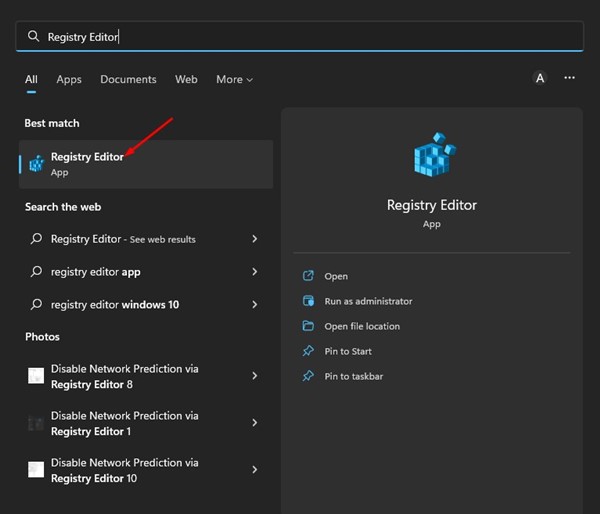
1. Windows 11의 검색 상자를 클릭하고 “레지스트리”를 입력합니다. 그런 다음 옵션 목록에서 레지스트리 편집기 앱을 엽니다.
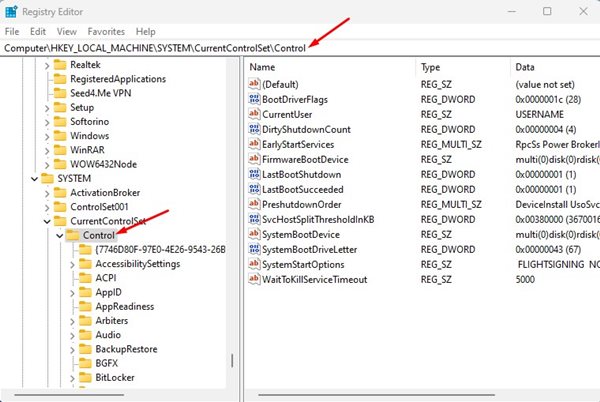
2. 레지스트리 편집기 앱이 열리면 다음 경로로 이동합니다.
Computer\HKEY_LOCAL_MACHINE\SYSTEM\CurrentControlSet\Control
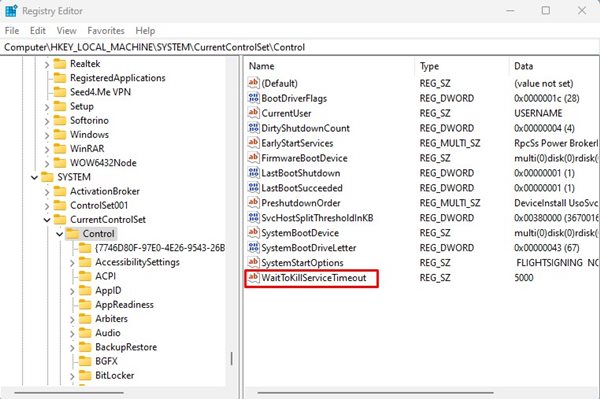
3. 오른쪽에 있는 WaitToKillServiceTimeout 키를 두 번 클릭합니다.
4. “값 데이터” 필드에서 5000을 2000으로 바꿉니다. 그런 다음 확인 버튼을 클릭합니다.
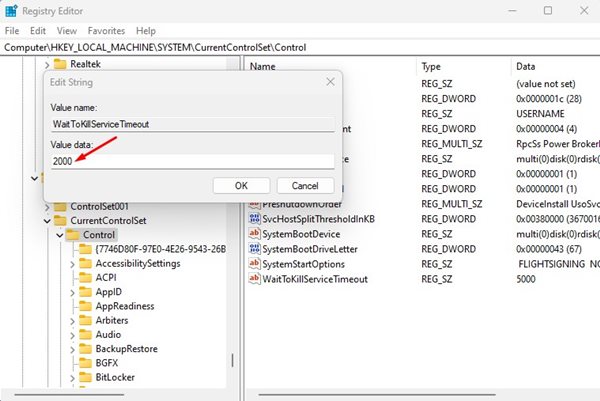
5. 이 변경으로 인해 Windows 11은 기본 5초 대신 2초 동안만 앱 및 서비스를 기다리게 됩니다. 해당 매개변수를 2초보다 낮게 설정하지 마세요. 필수 앱 데이터가 손상될 수 있습니다.
6. 레지스트리 편집기 앱에서 다음 경로로 이동합니다.
Computer\HKEY_CURRENT_USER\Control Panel\Desktop
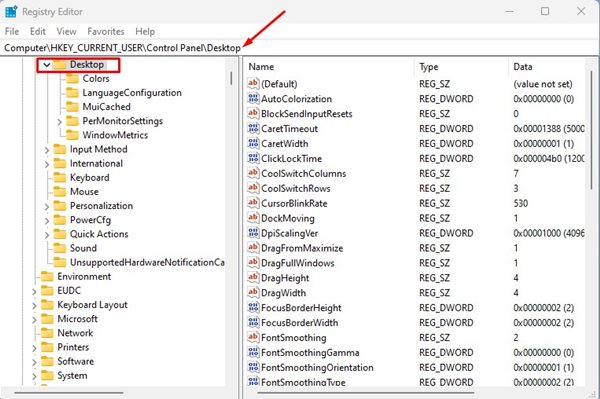
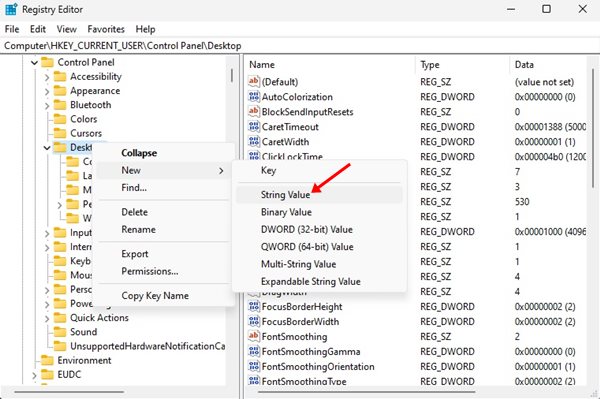
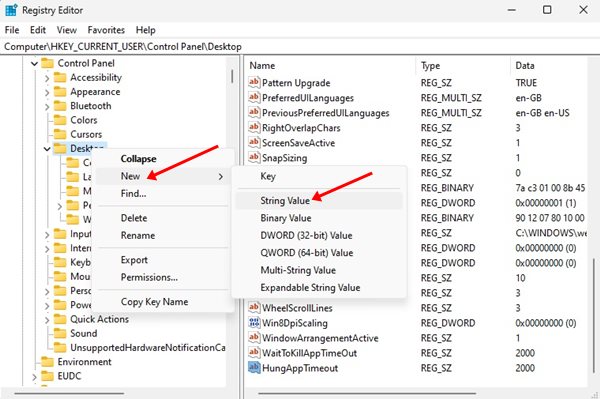
7. Desktop 폴더를 마우스 오른쪽 버튼으로 클릭하고 새로 만들기 > 문자열 값을 선택합니다.
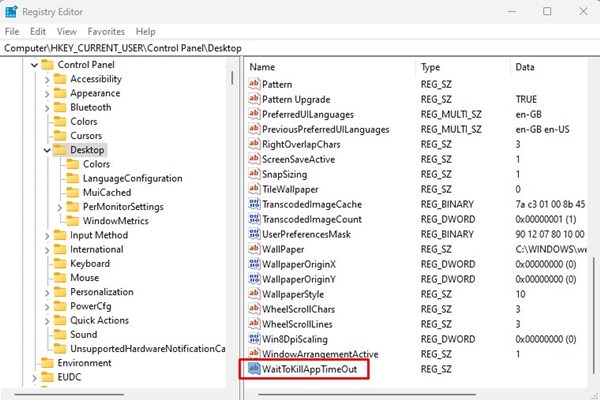
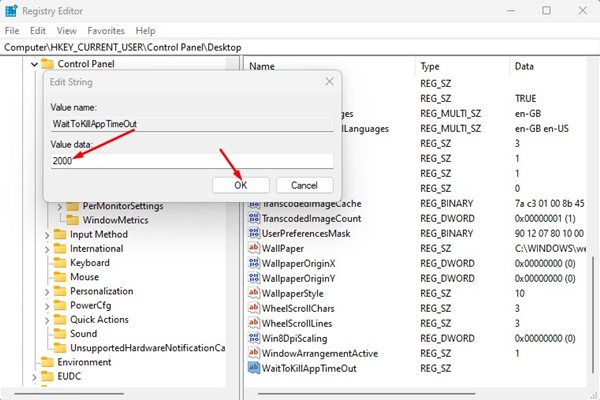
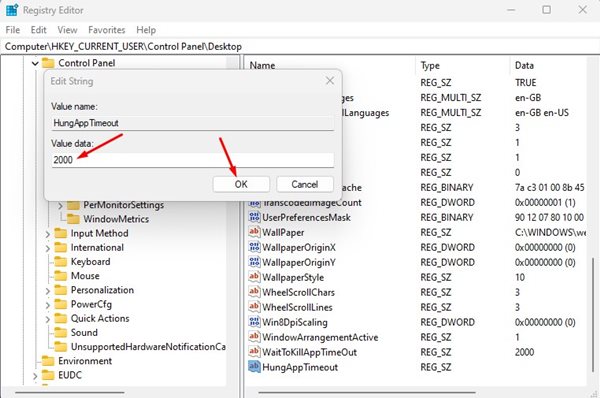
9. WaitToKillAppTimeOut 키를 두 번 클릭하고 “값 데이터” 필드에 2000을 입력합니다. 그런 다음 확인 버튼을 클릭하십시오.
10. 데스크탑 키 폴더를 다시 마우스 오른쪽 버튼으로 클릭하고 새로 만들기 > 문자열 값을 선택합니다.
13. Desktop 키 폴더를 마우스 오른쪽 버튼으로 클릭하고 새로 만들기 > 문자열 값을 선택합니다.
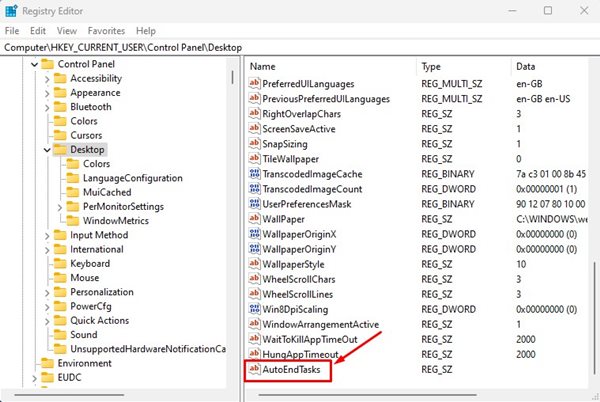
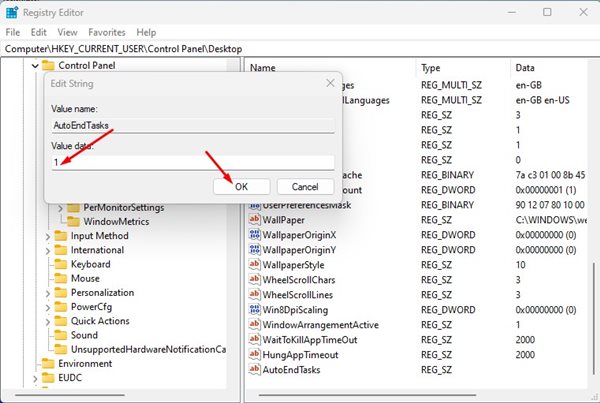
15. AutoEndTasks 키를 두 번 클릭하고 “값 데이터” 필드에 1을 설정합니다. 그런 다음 확인 버튼을 클릭하십시오.
변경한 후 Windows 11 컴퓨터를 다시 시작합니다. 다시 시작한 후 다음에 PC를 종료할 때 종료 속도가 빨라지는 것을 확인할 수 있습니다. 변경으로 인해 PC가 불안정해진 경우 밀리초 값을 조정(증가 또는 감소)하십시오. 또는 생성한 문자열 키를 삭제하고 밀리초 값을 되돌릴 수 있습니다.


