
qBittorrent에 .torrent 파일을 추가할 수 없나요? 이는 매우 특이한 문제이며 다운로드하려는 토렌트 파일이나 qBittorrent 클라이언트의 잘못된 설정과 관련이 있을 수 있습니다. 문제를 해결하는 방법은 다음과 같습니다.
1. 인터넷이 작동하는지 확인하세요
토렌트 클라이언트를 다운로드하려면 고속 인터넷이 필요합니다. 인터넷이 불안정한 경우 qBittorrent 클라이언트가 토렌트 파일을 가져오지 못할 수 있습니다.
qBittorent 또는 Windows 설정을 변경하기 전에 인터넷이 활성화되어 있고 안정적인지 확인하세요.
2. qBittorrent 프로그램을 다시 시작하세요.
작업 관리자에서 qBittorent 클라이언트 작업을 종료하고 다시 열 수 있습니다. 이렇게 하면 토렌트 클라이언트가 제대로 작동하지 못하게 할 수 있는 버그와 결함이 제거됩니다.
PC에서 작업 관리자를 열고 qBittorent 클라이언트 작업을 종료하세요. 완료되면 토렌트 클라이언트를 다시 열고 .torrent 파일을 다시 추가하세요.
3. 기본 저장 경로가 올바른지 확인하세요
qBittorrent 클라이언트의 기본 저장 경로가 유효하고 사용 가능한지 확인해야 합니다.
1. qBittorrent 클라이언트를 시작합니다.
2. 버튼을 클릭하세요 도구 > 옵션.
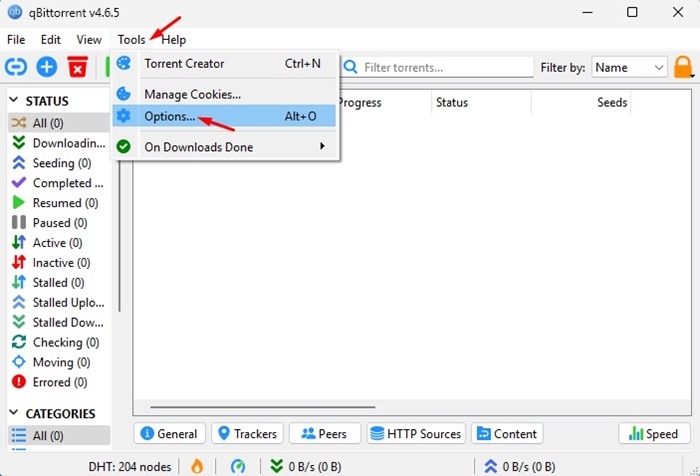
3. 다음으로 전환합니다. 다운로드.

4. 아래로 스크롤하여 기본 저장 경로. 찾아보기 아이콘을 클릭하고 활성 저장 경로를 선택합니다.

4. 파일 연결 설정을 변경합니다.
qBittorrent가 .torrent 파일이나 마그넷 링크를 처리하지 못하는 문제를 해결하기 위해 할 수 있는 또 다른 방법은 파일 연결 설정을 변경하는 것입니다.
1. 실행 q비트토렌트 컴퓨터의 클라이언트.
2. 다음으로 이동하세요. 도구 > 옵션.
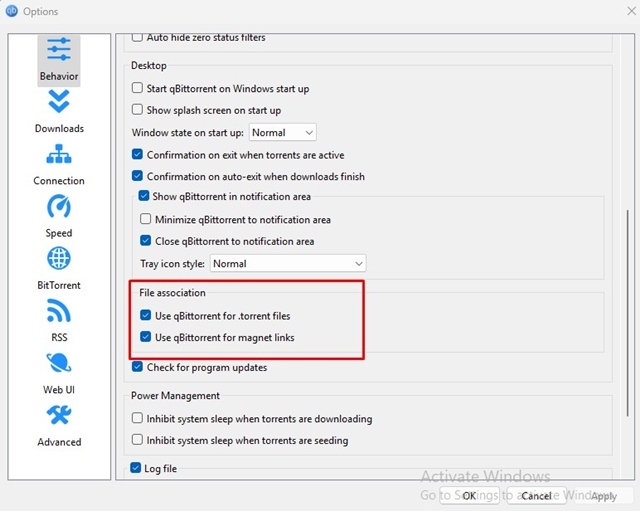
3. 다음으로 전환합니다. 행동.

4. 파일 연결 섹션까지 아래로 스크롤하여 다음 두 가지 옵션을 활성화합니다.
- .torrent 파일에 qBittorrent 사용
- 자석 링크에 qBittorrent 사용
5. Windows Defender의 예외 목록에 qBittorrent를 추가합니다.
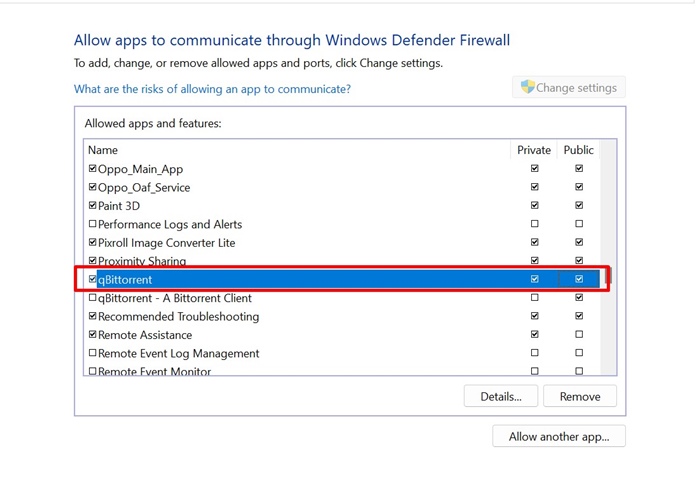
Windows Defender 앱이 qBittorent 클라이언트의 인터넷 연결을 차단하면 파일을 다운로드할 수 없습니다. Windows 방화벽의 예외 목록에 qBittorrent 클라이언트를 추가해야 합니다.
1. Windows Defender 방화벽 Windows 검색에서.
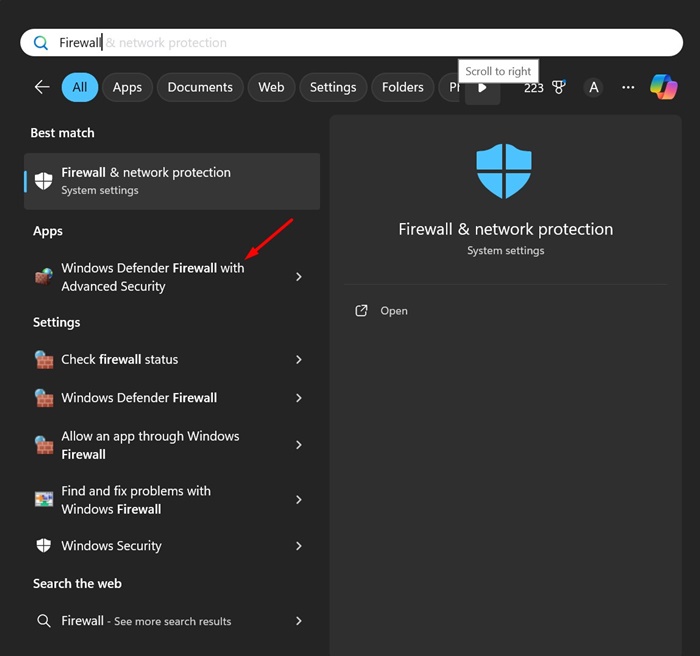
2. 클릭하세요 Windows Defender 방화벽을 통해 앱 또는 기능 허용.
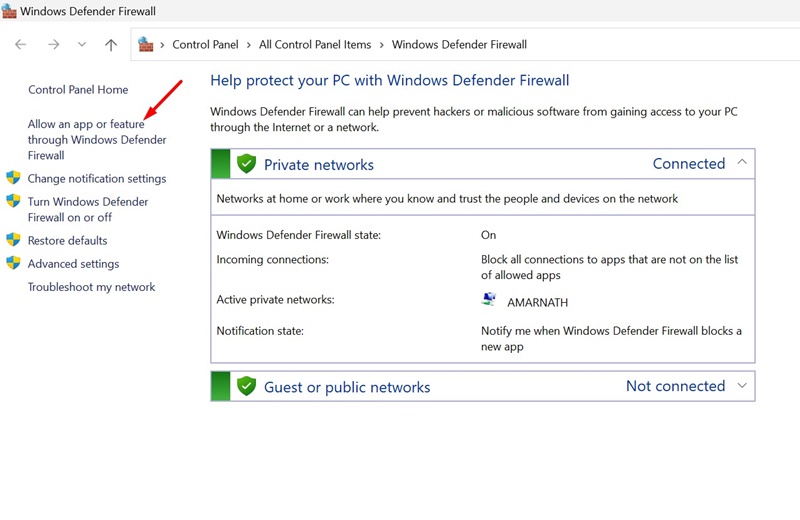
3. 클릭하세요 설정 변경.
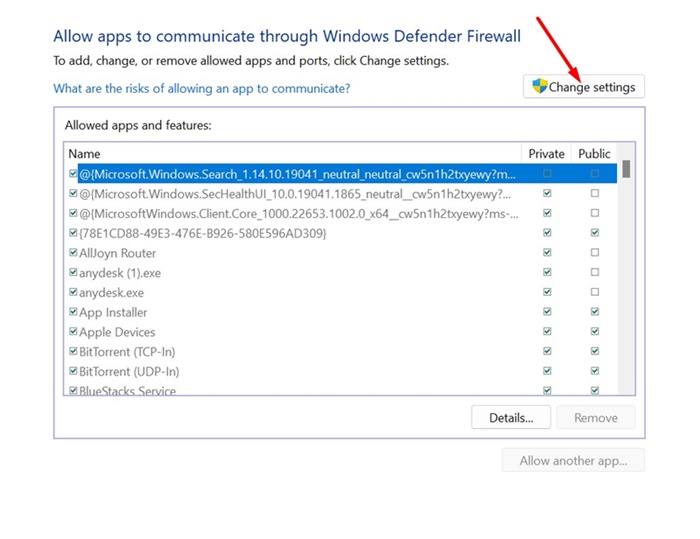
4. 다음을 확인하세요. 사적인 그리고 공공의 qBittorrent 확인란을 선택하고 클릭하세요. 좋아요.
6. 컴퓨터에 qBittorrent 클라이언트를 다시 설치하세요.
위의 방법으로 문제를 해결할 수 없는 경우 남은 유일한 해결책은 토렌트 클라이언트 자체를 다시 설치하는 것입니다.
qBittorrent 클라이언트를 다시 설치하려면 제어판을 열고 qBittorent 앱을 제거하세요. 제거한 후 토렌트 클라이언트를 다시 다운로드하여 설치하세요.
이는 “qBittorrent에 .torrent 파일을 추가할 수 없습니다” 오류를 해결하는 가장 좋은 방법입니다. 이 문제에 대해 추가 도움이 필요하면 알려주십시오.