

첫 번째 또는 두 번째 DualShock 4 컨트롤러를 페어링하려는 경우 Sony의 PlayStation 4를 사용하면 전체 페어링 프로세스를 간편하게 수행할 수 있습니다. 이 가이드에서 컨트롤러를 본체와 동기화하는 방법을 보여드리겠습니다.
관련된: PC 게임을 위해 PlayStation 4의 DualShock 4 컨트롤러를 사용하는 방법
기본 DualShock 4 컨트롤러를 PS4와 페어링
첫 번째 컨트롤러를 본체와 페어링하려면 컨트롤러의 USB 케이블을 사용하여 PS4에 연결합니다.
프로세스를 시작하려면 컨트롤러의 USB 케이블 한쪽 끝을 PS4 전면의 USB 포트에 연결하세요.

USB 케이블의 다른 쪽 끝을 컨트롤러의 USB 포트에 연결합니다.
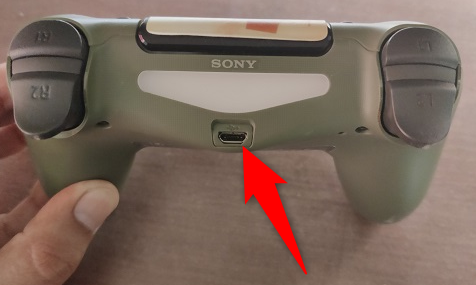
이제 컨트롤러와 PS4가 모두 연결되었습니다. 전원 버튼을 눌러 PS4를 켭니다.

본체가 컨트롤러를 첫 번째 사용자 계정에 할당합니다. 컨트롤러의 PS 버튼을 누르면 사용자 계정을 선택하거나 새 계정을 만들 수 있습니다. 새로 페어링된 컨트롤러로 게임을 즐기세요!
관련된: PS4 컨트롤러를 Apple TV에 연결하는 방법
보조 DualShock 4 컨트롤러를 PlayStation 4에 페어링
PS4를 사용하면 한 번에 최대 4개의 컨트롤러를 연결할 수 있습니다. 본체에 보조 컨트롤러를 추가하려면 USB 케이블이 필요하지 않습니다.
페어링된 컨트롤러를 사용하여 PS4의 메인 화면에서 “설정”을 선택합니다.

“설정” 페이지를 아래로 스크롤하여 “장치”를 선택합니다.

“블루투스 장치”를 선택하십시오.

새 컨트롤러에서 PS 및 Share 버튼을 약 5초 동안 길게 누릅니다. 컨트롤러가 PS4 화면에 나타납니다. 선택하여 페어링합니다.

이제 새 컨트롤러가 PS4와 페어링되었으며 콘솔에서 게임을 플레이하고 다른 작업을 수행하는 데 사용할 수 있습니다.
PS4의 컨트롤러 문제 해결
페어링 프로세스가 제대로 진행되지 않고 DualShock 4 컨트롤러에 문제가 있는 경우 컨트롤러를 PS4와 성공적으로 페어링하기 위한 몇 가지 팁이 있습니다.
문제 1: PS4 컨트롤러의 표시등이 켜지지 않음
컨트롤러의 표시등이 켜지지 않고 비활성화된 상태로 유지되면 배터리 문제가 있을 수 있습니다. 컨트롤러의 배터리 충전량이 부족하여 컨트롤러를 켜거나 본체와 페어링할 수 없습니다.
이 경우 USB 케이블을 사용하여 컨트롤러를 PS4에 연결하고 잠시 동안 충전하십시오. 몇 분 후에 본체와 페어링해 보십시오.
문제 2: DualShock 4 컨트롤러가 PS4와 페어링되지 않음
컨트롤러의 표시등이 켜져 있지만 본체와 페어링되지 않는 경우 컨트롤러의 설정을 재설정하여 잠재적으로 문제를 해결할 수 있습니다.
그렇게 하려면 먼저 본체에서 컨트롤러의 플러그를 뽑습니다. 컨트롤러 뒷면의 L2 버튼 근처에 작은 구멍이 있습니다. 이 구멍에 작은 도구(예: 클립)를 삽입하고 안에 있는 재설정 버튼을 누릅니다. 버튼을 5초 동안 누르고 있습니다.

이제 컨트롤러가 재설정되었으며 페어링 프로세스를 시작할 수 있습니다.
문제 3: PS4 컨트롤러에서 진동이 발생하지 않음
DualShock 4 컨트롤러는 특정 게임에서 특정 작업을 수행하는 동안 진동합니다. 그렇지 않은 경우 본체에서 해당 기능을 껐을 가능성이 있습니다.
PS4의 설정 > 장치 > 컨트롤러로 이동하고 “진동 활성화”를 활성화하여 진동 옵션을 다시 활성화할 수 있습니다.

그리고 그게 다야.
컨트롤러 외에도 휴대폰으로 PS4를 관리할 수 있다는 사실을 알고 계셨습니까? 설정 방법을 알아보려면 가이드를 확인하세요.
관련된: 스마트폰으로 PlayStation 4를 제어하는 방법


