
qBittorrent가 최고의 토런트 클라이언트인 데에는 이유가 있습니다. 오픈소스일 뿐만 아니라 광고가 없고 사용자 정의가 매우 쉽습니다.
qBittorrent를 한동안 사용했다면 클라이언트가 테마를 지원한다는 것을 알고 있을 것입니다. qBittorrent에 테마를 설정하여 토렌트 경험을 향상시킬 수 있습니다.
보여주다
qBittorrent 다크 테마
qBittorrent에 사용할 수 있는 테마가 수백 개나 있지만 가장 많이 요구되는 테마는 다크 테마입니다. 다크 테마는 외관을 개선하고 배터리 소모를 줄여줍니다.
또한, 다크 모드는 눈에, 특히 조명이 어두운 환경에서는 더 편안하다는 점을 기억하세요.
qBittorrent는 공식적으로 다크 테마나 다크 모드를 제공하지 않지만, GitHub에서 다크 테마 파일을 다운로드하여 수동으로 설치할 수 있습니다.
qBittorrent에 다크 테마를 설정하는 방법
qBittorrent에서 다크 테마를 설정하는 것은 쉽지만, 먼저 테마 파일을 찾아야 합니다. 적용하려는 다크 테마가 이미 있는 경우 아래에 공유된 단계를 따르세요.
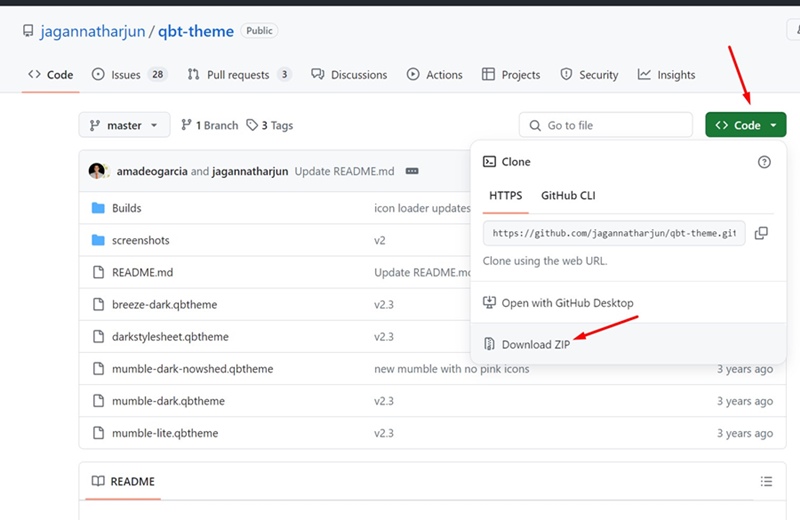
1. 먼저 이것을 열어보세요 웹 페이지 좋아하는 웹 브라우저에서. 다음으로, 코드 드롭다운을 클릭하고 ZIP 다운로드를 선택하세요.
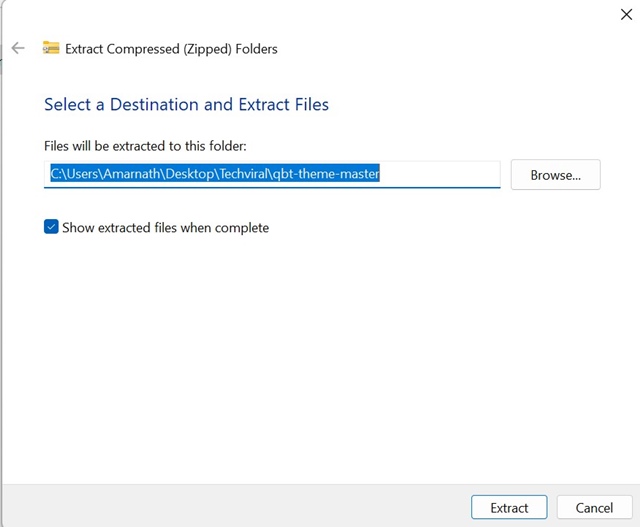
2. 다운로드가 완료되면 ZIP 압축 해제 프로그램을 사용하여 파일의 압축을 풉니다.
3. 압축을 풀고 나면 PC에서 qBittorrent 클라이언트를 엽니다.
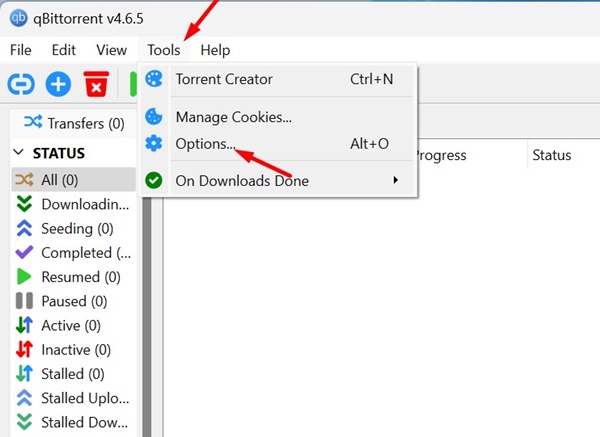
4. 클라이언트가 열리면 도구 > 옵션으로 이동합니다.
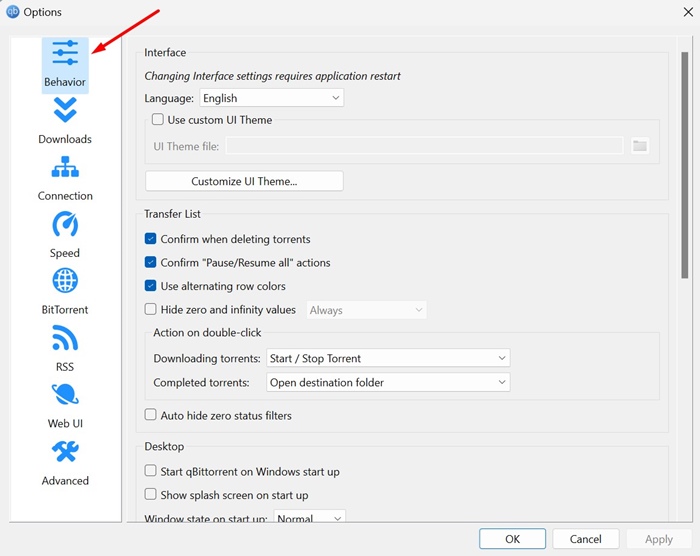
6. 오른쪽에서 사용자 지정 UI 테마 사용 옵션을 체크하세요.
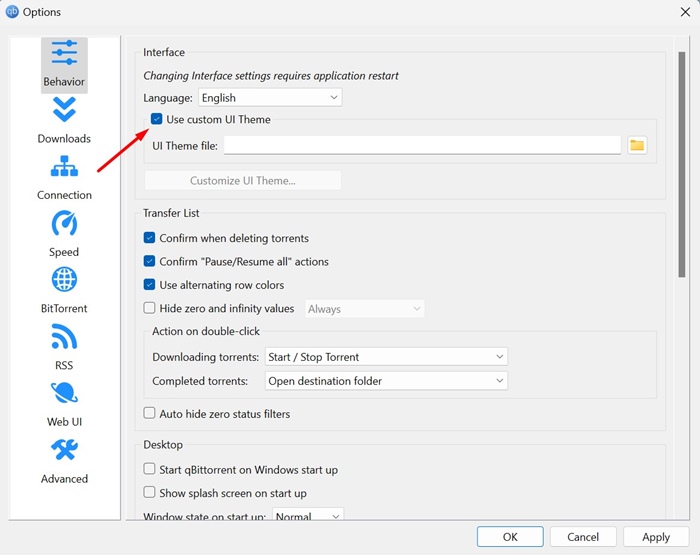
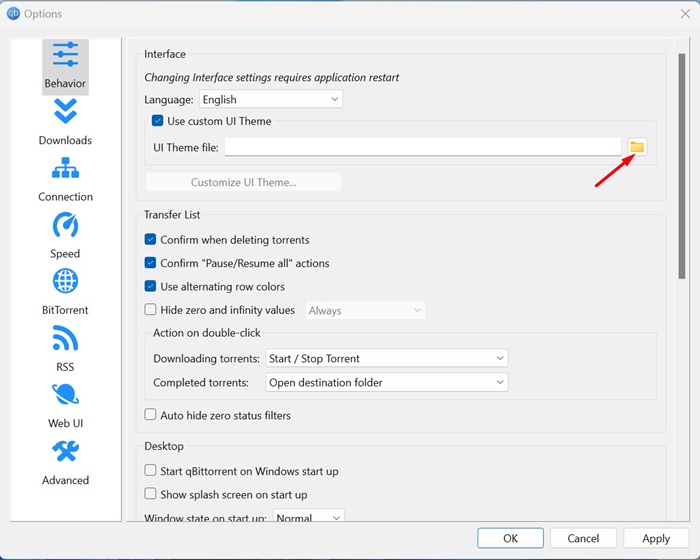
7. 다음으로, UI 테마 파일 필드에서 찾아보기 아이콘을 클릭합니다.
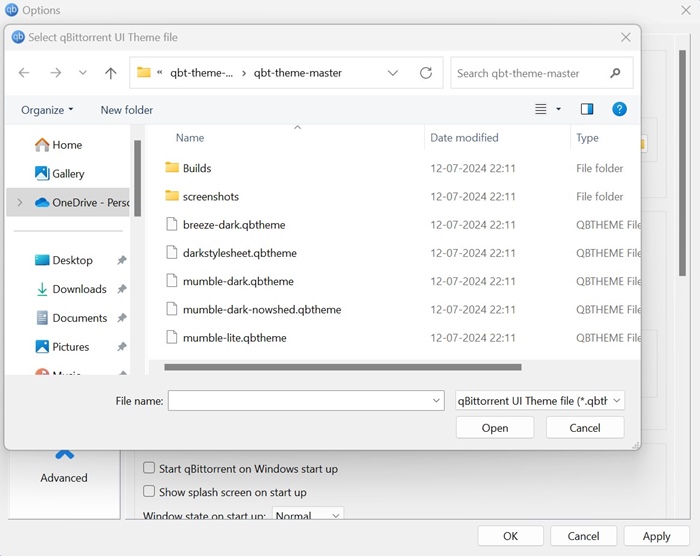
8. ZIP 파일을 압축 해제한 위치를 이동합니다. 사용하고 싶은 .qbtheme 파일을 선택하고 확인을 클릭합니다.
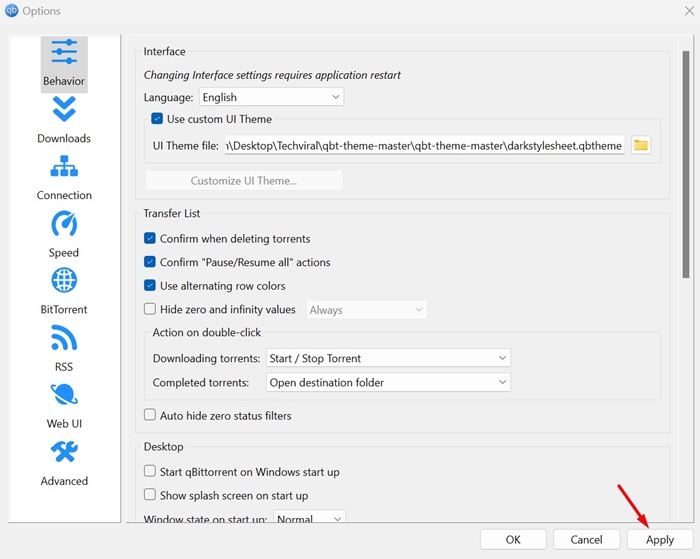
9. 완료되면 적용을 클릭하고 qBittorrent 클라이언트를 닫습니다.
10. 토렌트 클라이언트를 다시 엽니다. 이제 어두운 인터페이스를 볼 수 있습니다.
qBittorrent에 가장 적합한 다크 테마는?
인터넷에는 qBittorrent에 대한 다크 테마가 많이 있습니다. 탐색하여 보기 좋은 테마를 다운로드할 수 있습니다.
시작하려면 Darkstylesheet 또는 Mumble Dark를 사용할 수 있습니다. 더 많은 옵션은 여기를 확인하세요. GitHub 링크qBittorrent에는 5가지 테마가 있으며, 모두 다크 모드의 느낌을 재현하기 위해 검은색 배경을 사용합니다.
여기에서 더 많은 옵션을 찾을 수 있습니다 웹 페이지포럼 댓글을 살펴보고 테마를 다운로드하세요.
인기 있는 qBittorrent 테마 목록을 보려면 여기를 확인하세요. GitHub 웹페이지.
이 가이드는 qBittorrent에 다크 테마를 적용하는 방법을 설명합니다. 공유한 단계에 따라 qBittorrent에 모든 테마를 수동으로 적용할 수 있습니다. 이 주제에 대한 추가 도움이 필요하면 댓글로 알려주세요. 또한 이 가이드가 도움이 된다면 친구들과 공유하는 것을 잊지 마세요.