

집에서 일하지만 여전히 화상 회의에 참석해야하는 경우 줌의 가상 배경을 사용하여 실제 배경 환경을 숨길 수 있습니다. 화상 채팅에 개인적인 손길을 더하고 뒤에서 혼란을 숨길 수 있습니다. 방법은 다음과 같습니다.
줌을 다운로드하여 설치 한 다음 엽니 다. 응용 프로그램이 열리면 창의 오른쪽 상단에있는 톱니 바퀴 아이콘을 선택하십시오. “설정”창이 열립니다.

설정 창의 왼쪽 창에서 “가상 배경”을 선택하십시오.

선택하면 현재 환경의 비디오 미리보기가 미리보기의 오른쪽 상단 모서리에 “90 ° 회전”옵션과 함께 표시됩니다.

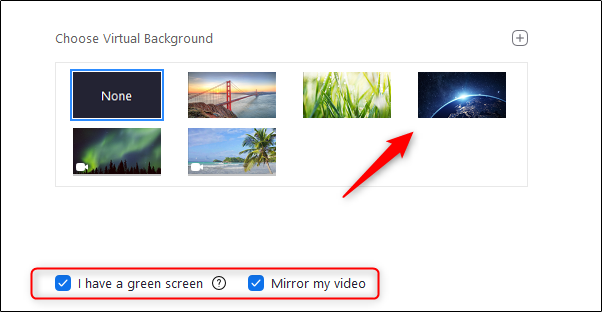
미리보기 아래에서 선택할 수있는 작은 배경이 있습니다. “I 녹색 A 녹색 화면”및 / 또는 “내 비디오 미러”옆에있는 상자를 선택할 수도 있습니다. 후자의 옵션은 비디오 미러 기능입니다. 배경에 녹색 화면이있는 경우 가상 배경의 품질이 크게 향상되므로 해당 옵션을 확인하십시오.
라이브러리에서 가상 배경 중 하나를 선택하십시오.
배경이 바로 뒤에 나타납니다.

실제 환경의 배경이 이제 완전히 숨겨집니다.
라이브러리의 배경 옵션이 마음에 들지 않으면 직접 사용할 수 있습니다. 가상 배경 선택의 오른쪽 상단 모서리에있는 “이미지 또는 비디오 추가”버튼 ( “+”아이콘으로 표시)을 선택하십시오. 거기에서 “이미지 추가”또는 “비디오 추가”를 선택하십시오.

Zoom은 파일 탐색기 (Finder for Mac)를 엽니 다. 사용하려는 이미지 또는 비디오의 위치로 이동하여 선택한 다음 “열기”버튼을 클릭하십시오.

선택한 배경이 적용됩니다. 화상 회의 중에 품질이 저하되지 않도록 선택한 이미지가 고해상도인지 확인하십시오.


