

컴퓨팅 환경은 컴퓨터 개발의 역사에서 나온 흔적으로 가득 차 있습니다. 오늘 우리는 인쇄 화면 버튼을 들여다보고 독자의 타는 질문에 대답합니다. 실제로 화면을 인쇄 한 적이 있습니까? 그렇다면 다시 인쇄 할 수 있습니까?
친애하는 How-To Geek,
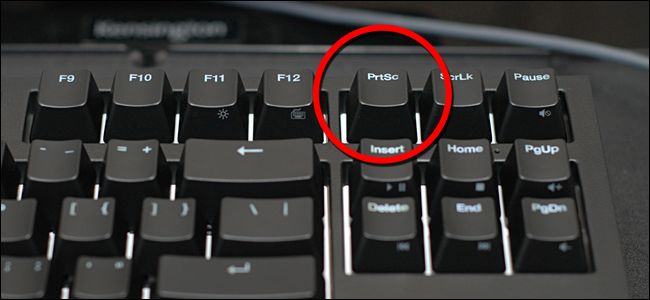
저는 하드 코어 머저리 나 컴퓨터 역사가와는 거리가 멀기 때문에 내 질문이 바보처럼 보이지 않기를 바랍니다. 내 컴퓨터 키보드에는 PrtScr이라는 버튼이 있는데,이 버튼은 “인쇄 화면”용입니다. 누를 때 아무 반응이 없습니다. 나는 그것에 대해 더 많은 지식이있는 친구에게 물었고, 그는 스크린 인쇄 버튼을 눌렀을 때 Windows가 그 순간에 스크린을 이미지 파일로 복사하여 클립 보드에 놓았다고 말했습니다. 이미지 편집기를 열고 바탕 화면 (버튼을 누를 때와 같이)을 편집기에 붙여 넣은 붙여 넣기 명령을 사용하면 충분합니다.
내 진짜 질문은 더 호기심입니다. 인쇄 화면이 문자 그대로 화면을 실제 프린터로 인쇄 했습니까? 또한, 그렇지 않은지 여부 할 수 있었다 화면을 프린터로 직접 인쇄합니까? 아마도 게으른 사람의 요청 일지 모르지만 이제는 인쇄 화면 버튼으로 화면을 캡처 할 수 있다는 것을 알았으므로 실제로는 붙여 넣기를 자르거나 인쇄 대화 상자를 열지 않고도 프린터에 바로 보이는 것을 인쇄하고 있습니다.
진정으로,
PrtSc 궁금
당신의 질문이 바보라는 생각을 버리십시오. 우리는 당신이 여기에 제기 한 것과 같은 질문에 대답하는 것을 정말 좋아합니다. 컴퓨터에 대한 궁금한 질문은 호기심을 불러 일으켰습니다 (아마도 부팅하는 게으름을 피할 수 있습니다). 호기심을 즉시 줄이려면 인쇄 화면 버튼이 실제로 화면을 인쇄 했으므로 오늘날 동일한 기능을 수행 할 수 있습니다.
1980 년대 초반부터 PrtSc, PrtSccn 등과 같이 키에 맞도록 인쇄 화면 단추 (일반적으로 단축 기호로 표시됨)가 개인용 컴퓨터에 나타나기 시작했으며 화면의 디지털 세계와 실제 종이 인쇄 출력물.
MS-DOS와 같은 명령 줄 기반 운영 체제에서 인쇄 화면 버튼을 누르면 현재 화면의 텍스트 내용을 메모리 버퍼에서 가져 와서 컴퓨터의 프린터 포트로 덤프합니다.

이러한 환경에서 인쇄 화면 버튼을 사용하면 위 스크린 샷에 표시된 텍스트를 컴퓨터의 프린터로 직접 보냅니다.
CTRL + PrtSc를 누르면 훨씬 더 멋진 트릭을 얻을 수 있습니다. 바로 가기 키를 사용하면 모든 명령 출력이 화면에 동시에 표시되고 프린터로 리디렉션됩니다. 따라서 긴 출력 (한 화면 이상)으로 명령을 실행할 수 있으며 화면에서 롤업하면 프린터도 롤오프됩니다. 이 기술을 상상할 수 있듯이 컴퓨팅 초기에는 명령 출력, 코드 및 기타 화면 텍스트의 하드 카피를 만드는 데 매우 중요했습니다.
그러나 최신 운영 체제에서는 화면에 보이는 내용을 정확하게 인쇄해야 할 필요성이 크게 줄어 듭니다. 화면 인쇄 버튼은 더 이상 실제 프린터로 기본 설정되지 않고 대신 그래픽 이미지 (일반적으로 비트 맵 또는 PNG 파일)로 화면을 캡처합니다. 이 이미지는 사용자가 발견 한대로 이미지 편집기 나 문서에 붙여 넣을 때까지 클립 보드에 있습니다.
관련 : 키보드의 Sys Rq, Scroll Lock 및 Pause Break 키는 무엇입니까?
운영 체제에 내장 된 도구 (예 : Windows 스니핑 도구)와 Skitch와 같은 널리 사용되는 타사 도구를 포함하여 풍부한 화면 캡처 도구가 시장에 있지만 옵션은 원하는 작업을 정확하게 수행합니다 (파일을 직접 보내기) 미리보기, 편집 또는 인쇄 화면 키를 누르는 것 이외의 다른 사용자 상호 작용이없는 프린터에 대한 것)은 매우 드물다.
다행히도 우리에게는 희귀 한 것이 존재하지 않으며 실제로 원하는 기능 만 갖춘 편리한 작은 프로그램이 있습니다. Gadwin PrintScreen은 원하는 것을 정확하게 수행하는 프리웨어 화면 캡처 및 인쇄 도구입니다. 원하는 정확한 결과를 얻으려면 약간의 구성 만 필요합니다.
여기에서 사본을 잡고 설치 프로그램을 실행하면 아래와 같이 Gadwin 인터페이스가 표시됩니다.

탐색 휠 왼쪽 아래에있는 톱니 바퀴 아이콘을 클릭하여 옵션 메뉴에 액세스하십시오.

옵션 메뉴에서 캡처 후 조치 범주로 이동하십시오. 기본적으로 대부분의 옵션이 선택되어 있습니다. 모든 옵션의 선택을 취소 한 다음“캡처를 프린터로 보내기”를 선택하십시오. PC의 기본 프린터가 자동으로 기본 설정됩니다. 프린터 이름을 클릭하고“. . .”버튼을 클릭하면 응용 프로그램에서 사용하는 프린터를 변경하고 프린터 설정을 약간 변경 (이미지 방향, 배율 등) 할 수 있습니다.
모든 항목을 선택하지 않은 상태에서 “프린터로 캡처 보내기”버튼을 누르면 스크린 캡처에서 인쇄 화면 버튼을 누를 때마다 선택한 프린터로 자동 전송됩니다.
이제 광고 한대로 정확하게 작동하지만 결과에 전적으로 흥분하지는 않을 것입니다. 인쇄 여백, 크기 조정 및 기타 옵션을 조정하더라도 화면에 표시되는 것과 같은 선명한 이미지처럼 선명하고 선명한 인쇄를 기대할 수는 없습니다.
이 트릭은 노트를 낙서하기 위해 사용자 인터페이스의 일반적인 레이아웃을 인쇄하는 데 유용하지만 나중에 읽을 수 있도록 텍스트 블록을 인쇄하는 데는 적합하지 않습니다 (웹 브라우저 또는 문서 편집기에서 직접 인쇄하는 데 훨씬 더 적합한 작업). 개인 컴퓨팅의 초기에는 깔끔한 작은 트릭과 재미있는 철회가 없습니다.
긴급한 기술 문제가 크거나 작습니까? ask@howtogeek.com으로 이메일을 보내 주시면 최선을 다해 답변 드리겠습니다.


