

스크래치는 시각적인 드래그 앤 드롭 방식의 어린이 프로그래밍 입문서입니다. 코딩은 문제 해결 능력을 향상시키고 분석적 사고를 촉진하며 창의성을 촉진합니다. 시작하는 방법은 다음과 같습니다.
왜 아이들은 프로그래밍을 배워야 할까요?
프로그래밍을 배우는 행위 자체가 가치 있는 훈련입니다. 아이들은 아이디어를 취하고 완성된 프로그램을 만드는 반복적인 경험을 통해 특히 유익을 얻습니다. 그것은 많은 바람직한 기술을 요구하고 개선합니다. 아이디어 단계에는 계획과 창의성이 필요합니다. 구현 단계에서는 프로그래밍 언어, 코드의 논리적인 조각별 어셈블리, 프로그램의 체계적이고 분석적인 디버깅을 이해해야 합니다.
기술을 개발함에 따라 프로그래밍은 계속해서 확장됩니다. 추구할 수 있는 또 다른 아이디어나 프로젝트가 항상 있습니다. 그리고 대부분의 학습된 기술과 마찬가지로 일찍 시작할수록 좋습니다. 그러나 프로그래밍을 젊은 사람들에게 매력적이고 만족스럽게 만드는 것은 단순히 편집자 앞에서 그들을 옹알이하는 것만큼 쉬운 일이 아닙니다.
어린 아이들의 상상력을 사로잡기 위해서는 재미있는 일을 해야 합니다. 그것이 무엇이든 그들이 참여하고 싶은 노력처럼 보여야 합니다. 스크래치는 이에 대한 완벽한 솔루션입니다. 매우 높은 수준의 프로그래밍 언어이므로 작업을 빠르게 완료하는 것이 쉽습니다. 대부분 드래그 앤 드롭 방식이므로 오타가 발생할 가능성이 거의 없습니다.
관련된: 멋진 앱과 웹사이트로 코딩 배우기
스크래치 계정 등록
스크래치는 프로그램을 만들고 공유하기 위한 플랫폼입니다. 시작하려면 스크래치 온라인 플랫폼을 방문하여 새 계정을 등록하십시오. 등록하면 프로젝트를 온라인으로 저장하고 나중에 다시 돌아올 수 있습니다. 다른 프로그래머의 코드를 살펴보는 것도 배울 수 있는 좋은 방법입니다.
스크래치를 사용하면 등록된 사용자가 프로젝트를 공유할 수 있으므로 등록하면 플랫폼의 모든 공유 프로젝트에 액세스할 수 있습니다. 7,400만 명이 넘는 사용자가 공유하는 8,200만 개 이상의 프로젝트가 있어 귀중한 참조 리소스가 됩니다.
새 계정을 등록할 때 사용자 이름과 암호를 만들고 이메일 주소와 같은 기타 필드를 작성하라는 메시지가 표시됩니다. 계정 생성을 완료하려면 이메일 주소를 확인해야 합니다. 이 작업이 완료되면 자녀는 프로그래밍 여정을 시작할 수 있습니다.
스크래치를 시작하는 방법
스크래치 프로그램에는 스프라이트라는 문자가 있습니다. 프로그램은 스프라이트에 작용하여 스프라이트를 이동하고, 동작에 사운드를 첨부하고, 말풍선을 만들 수 있습니다. 스크래치 프로그래밍에 대한 느낌을 주기 위해 스크래치로 작은 게임을 만드는 과정을 살펴보겠습니다. 서류상으로는 길고 복잡한 과정처럼 보이지만 자녀는 직관적인 과정을 통해 빠르게 순항을 시작할 것입니다.
스프라이트 및 배경 선택
프로젝트를 시작하려면 메뉴 모음에서 “만들기” 항목을 클릭합니다.

스크래치 작업 공간이 열립니다.

- 화면 왼쪽에는 프로그래밍 블록 목록이 표시됩니다.
- 메인 화면 영역은 프로그래밍 블록을 루틴으로 결합하여 프로그램을 생성하는 곳입니다.
- 화면의 오른쪽 상단 부분은 미리보기 창입니다.
- 화면의 오른쪽 하단 부분에는 프로그램에서 사용 중인 스프라이트와 배경이 있습니다.
기본 스프라이트는 미리보기 창과 스프라이트 창에 이미 추가되었습니다. 우리는 그것을 사용하지 않을 것이므로 휴지통 아이콘을 클릭하여 삭제하십시오.

스프라이트 창의 오른쪽 하단 모서리에 있는 파란색 “고양이” 아이콘을 클릭하고 “스프라이트 선택”(돋보기) 메뉴 항목을 클릭합니다.

스프라이트 선택 창이 나타납니다. 사용하려는 스프라이트를 클릭합니다. 우리는 펭귄을 선택했습니다.

선택한 스프라이트는 스프라이트 창과 미리보기 창에 표시됩니다. 화면 오른쪽 하단에 있는 파란색 “가로” 아이콘을 클릭하고 “배경화면 선택”(돋보기) 메뉴 항목을 클릭합니다.

배경 선택 화면이 나타납니다. 사용하려는 배경을 클릭합니다. 우리는 북극 설정을 선택했습니다. 미리보기 창에 스프라이트와 배경이 표시됩니다.
코드 블록 추가
미리보기 창에서 스프라이트를 시작 위치로 드래그합니다. 배경의 왼쪽 하단 근처에 배치합니다. 미리보기 창은 다음과 유사해야 합니다.

화면 왼쪽에는 채워진 원이나 점처럼 보이는 컬러 아이콘이 있습니다. 이 중 하나를 선택하면 표시되는 코드 블록의 범주가 변경됩니다. 카테고리는 다음과 같습니다.
- 운동: 각도 및 위치와 같은 스프라이트의 움직임
- 외모: 스프라이트의 비주얼을 제어합니다.
- 소리: 오디오 파일 및 효과 재생
- 이벤트: 이벤트 핸들러
- 제어: 조건문과 루프 등
- 센싱: 스프라이트가 주변 환경과 상호 작용할 수 있도록 합니다.
- 연산자: 수학 연산자, 비교
- 변수: 변수 및 사용 및 할당 목록
“Motion” 파란색 점 아이콘이 선택되어 있는지 확인하고 “Change Y by” 코드 블록을 기본 화면 영역으로 드래그합니다.

이 코드 블록은 위쪽 및 아래쪽 축인 Y축에서 스프라이트를 10픽셀 이동합니다. 10은 양수이므로 스프라이트의 새 위치는 이전 위치보다 화면에서 더 높습니다.
노란색 “컨트롤” 도트 아이콘을 선택하고 “반복” 코드 블록을 메인 화면으로 드래그합니다. “Change Y by” 코드 블록 위에 놓습니다. 변경 블록을 둘러싸야 합니다. repeat 블록 안의 코드는 10번 반복됩니다.
잘못된 코드 블록을 드래그한 경우 해당 블록을 클릭한 다음 “Delete” 키를 누르십시오.

다른 “Repeat” 코드 블록 안에 다른 “Change Y by” 코드 블록이 래핑되도록 이 프로세스를 반복합니다. 이 코드 블록을 첫 번째 코드 블록의 맨 아래로 드래그하면 함께 클릭되어 하나의 더 큰 코드 블록이 됩니다.
“Change Y by” 코드 블록의 값을 15 및 -15로 변경합니다. 이 코드 블록 세트는 15픽셀씩 10번 위쪽으로 이동한 다음 15픽셀씩 10단계로 다시 아래쪽으로 이동합니다. 이렇게 하면 스프라이트가 공중으로 솟구쳤다가 다시 아래로 떨어집니다.

주황색 “변수” 점 아이콘을 클릭한 다음 “변수 만들기” 버튼을 클릭합니다. “새 변수” 대화 상자가 나타납니다.

새로운 변수를 “점수”라고 부를 것입니다. 파란색 “확인” 버튼을 클릭합니다.
“Change My Variable by” 코드 블록을 끌어서 늘어나는 코드 블록 스택의 맨 아래에 첨부합니다. “내 변수 변경 기준” 코드 블록의 드롭다운 메뉴에서 “점수”를 선택합니다.
노란색 “Events” 카테고리에서 “When Space Key Pressed” 코드 블록을 끌어서 스택 코드 블록의 맨 위에 놓습니다. 마젠타색 “Sounds” 카테고리에서 “Start Sound” 코드 블록을 드래그하고 드롭다운 메뉴에서 “Chirp”를 선택합니다. “스페이스 키를 눌렀을 때” 코드 블록 아래에 놓습니다. “스페이스 키를 눌렀을 때”와 “사운드 시작” 코드 블록 사이에 끼워집니다.
파란색 “Motion” 범주에서 “Go to XY” 코드 블록을 끌어서 주황색 “Variables” 범주에서 “Set My Variable To” 코드 블록을 끌어 새로운 코드 블록 스택을 시작하고 함께 클릭합니다. 편리하게 “Go to XY” 코드 블록에는 스프라이트의 현재 위치가 이미 로드되어 있습니다. 게임이 시작되면 펭귄 스프라이트가 이 위치로 이동합니다.
게임을 시작하려면 녹색 깃발 아이콘을 클릭합니다. 클릭했을 때 무언가가 발생하도록 하려면 “When Green Flag Clicked” 코드 블록을 드래그하여 새로운 코드 블록 스택의 맨 위에 놓습니다. 작업 영역은 다음과 같아야 합니다.

녹색 깃발 아이콘을 클릭하고 “Space” 키를 누르면 펭귄이 점프하고 짹짹거리고 땅으로 다시 떠오를 것입니다.
다른 스프라이트 추가
파란색 고양이 모양 아이콘을 다시 클릭하고 다른 스프라이트를 선택합니다. 우리는 계란을 선택했습니다. 계란이 스프라이트 창과 미리보기 창에 추가됩니다. 계란이 미리보기 창의 오른쪽 하단 끝에 올 때까지 계란을 끕니다.

우리 펭귄이 미끄러지는 알을 뛰어 넘을 것이므로 화이팅 기회를 주자. 스프라이트 창에서 달걀을 클릭하고 크기를 65로 설정합니다.
스프라이트 창에서 계란을 클릭하면 기본 작업 영역이 지워집니다. 현재 선택한 스프라이트와 연결된 코드 블록만 볼 수 있습니다. 스프라이트 창에서 펭귄을 클릭하면 이미 만든 코드 블록이 표시됩니다.

계란 스프라이트가 무언가를 하도록 하려면 스프라이트 창에서 선택하십시오. “XY로 이동” 코드 블록을 기본 작업 영역으로 끕니다. 계란의 위치는 이미 입력되어 있습니다. 미리보기 창에서 계란을 맨 왼쪽 하단 모서리로 끕니다. “Glide Secs to XY” 코드 블록을 작업 영역으로 드래그하고 “Go to XY” 코드 블록의 맨 아래에 클릭합니다.
“영원히” 반복 코드 블록을 끌어서 다른 두 코드 블록 주위로 감쌉니다. “Glide Secs to XY” 코드 블록의 1초 값을 2초로 변경합니다. “When Green Flag Clicked” 코드 블록을 드래그하여 우리의 작은 코드 블록 스택 위에 놓습니다. 다음과 같이 표시되어야 합니다.

녹색 깃발 아이콘을 클릭하고 게임을 실행하면 알이 오른쪽에서 왼쪽으로 미끄러져 들어가야 합니다. 시간을 잘 맞추면 스페이스바를 누르면 펭귄이 달걀 위로 점프하게 됩니다. 게임을 도전적으로 만들려면 잘못된 점프와 알과의 충돌에 대한 패널티를 가져와야 합니다.
패널티 추가
에그 스프라이트가 스프라이트 창에서 강조 표시된 상태에서 코드 블록의 주황색 “컨트롤” 범주에서 “까지 대기” 코드 블록을 드래그합니다. 그런 다음 “모두 중지” 코드 블록도 드래그합니다. 하단의 “Stop All” 코드 블록과 함께 클립합니다.
“Sensing” 카테고리에서 “Touching” 코드 블록을 끌어서 “Wait until” 코드 블록에 놓습니다. 짙은 오렌지색으로 채워진 늘어진 육각형 모양에 드롭합니다.

“Touching” 코드 블록의 드롭다운 메뉴에서 펭귄 스프라이트의 이름을 선택합니다. 기본값은 “펭귄 2″입니다. 마지막으로 “When Green Flag Clicked” 코드 블록을 드래그하여 새로운 코드 블록 스택의 맨 위에 놓습니다. 에그 스프라이트에 대한 두 개의 코드 블록은 다음과 같습니다.

방금 추가한 코드 블록은 알이 펭귄에 닿는 것을 감지합니다. 게임을 시작하려면 “녹색 깃발” 아이콘을 클릭하십시오. “빨간색 원” 중지 아이콘을 클릭하거나 계란이 펭귄에 닿으면 게임이 중지됩니다.
스크래치는 쉽습니다
스크래치는 쉽습니다. 하는 것보다 해야할 것을 설명하는 것이 더 오래 걸립니다. 그러나 이 간단한 게임을 만드는 단계를 거치면서도 몇 가지 유용한 개념을 발견했습니다. 반복 루프, 직교 좌표, 충돌 감지 및 증가 변수가 모두 이 작은 예제에 포함되어 있습니다.
8세 이상의 아이들이 있다면 스크래치는 아이들이 놀고 있다고 생각하는 동안 훈련된 사고 방식을 소개할 수 있는 좋은 방법입니다. 프로그래밍 교육을 한 단계 더 발전시키고 싶다면 코딩 장난감이나 코딩 구독 상자를 얻을 수 있습니다.
모든 연령대의 어린이를 위한 최고의 코딩 장난감 
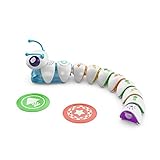
Fisher Price Think & Learn Code-a-Pillar 장난감
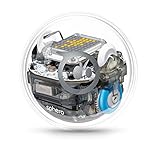
Sphero BOLT: 프로그래밍 가능한 센서가 있는 앱 지원 로봇 볼
아마존
$280.00 
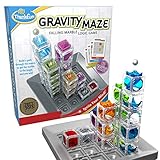
ThinkFun Gravity Maze Marble Run Brain Game 및 STEM Toy …
아마존
$29.99
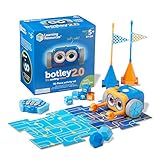
학습 자료 Botley the Coding Robot 2.0 활동 S…
아마존
$67.99 $84.99 20% 절약
Boolean Box 아이들을 위한 컴퓨터 과학 키트 만들기 | 포함…
LEGO MINDSTORMS 로봇 발명가 조립 세트; STEM 키트…
아마존
$359.95


