
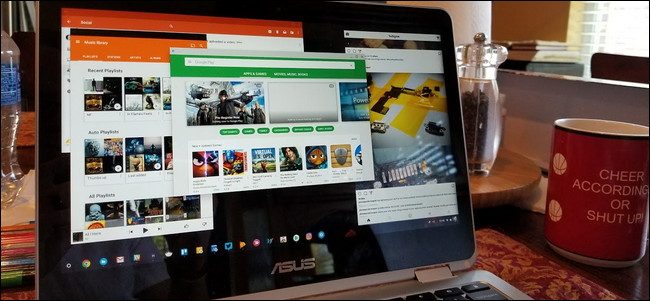
Chromebook의 Android 지원은 Android 6.0으로 시작하여 앱을 전체 화면 모드 또는 작은 정적 크기로만 실행할 수 있습니다. Chromebook의 많은 앱에 가장 적합한 레이아웃은 아니며 Google은 마침내 Android 7.1.1에서이를 변경했습니다. 문제는 크기 조정이 게이트에서 작동하지 않는다는 것입니다. 작동하도록 몇 가지 조정이 있습니다.
관련 : 크롬 북에서 사용해야하는 최고의 Android 앱
1 단계 : 크롬 북이 실행중인 Android 버전 확인
손이 더러워지기 전에 먼저 크롬 북에서 크기 조정 가능한 앱을 제공하는 Android 빌드를 실행 중인지 확인해야합니다.
먼저 시스템 트레이를 클릭 한 다음 톱니 바퀴 아이콘을 클릭하십시오.

거기에서 “Google Play Store”섹션으로 스크롤하여 클릭하십시오.

“Android 환경 설정 관리”를 클릭하면 Android 설정 메뉴가 시작됩니다.

거기에서 맨 아래로 스크롤하면 기기 정보 섹션에 Android 버전이 표시됩니다.

크롬 북에서 6.0을 실행중인 경우 현재 가지고있는 기능이 거의 없습니다. 죄송합니다.
그러나 7.1.1 이상을 실행중인 경우 계속 읽으십시오.
2 단계 : 개발자 옵션 활성화
이미 Android 설정 메뉴에있는 동안 개발자 설정을 사용하도록 설정하겠습니다. 앱 크기를 조정하려면이 작업을 수행해야합니다.
장치 정보 메뉴를 클릭하십시오.

거기에서 “빌드 번호”를 7 번 클릭하십시오. 화면 하단에“개발자가 될 때까지 얼마나 많은 클릭이 남아 있는지 알려주는 작은 토스트 알림이 표시됩니다.

7 번 클릭하면 개발자 모드가 활성화됩니다. 아아, 그래
3 단계 : 창 크기 조정 사용
왼쪽 상단에서 뒤로 버튼을 클릭하면 기본 설정 메뉴로 돌아갑니다. 여기에 새로운 옵션 인 개발자 옵션이 표시됩니다. 그 나쁜 소년을 클릭하십시오.

맨 아래까지이 메뉴에 표시되는 모든 내용을 무시하십시오. 진심으로, 지금 당신의 호기심이 당신을 최대한 활용하고 무언가를 깨뜨리지 않도록 스크롤을 시작하십시오.
하단에서 “테두리를 드래그하여 빈 창 크기 조정 허용”옵션을 찾아 활성화하십시오. 마찬가지로 Android 앱의 크기를 조정할 수 있습니다. 이 기능은 모든 앱에서 작동하지는 않습니다. 일정 기간 동안 업데이트되지 않은 경우 지원하지 않습니다. 그러나 많은 훌륭한 앱 (개발자 포함)이 탑재되어 있어야합니다.

이렇게하려면 다른 창처럼 앱 창의 가장자리 위로 마우스를 가져 가십시오. 커서가 변경되어 창의 크기를 조정할 수 있음을 나타냅니다.
선택 사항 : 사전 누가 응용 프로그램의 기본 크기 설정
이제 여기서 멈춰서 끝낼 수는 있지만 Android Nougat 용으로 설계되지 않은 앱의 기본 크기를 결정하는 다른 옵션도 있습니다.
기본적으로 “누가 이전 응용 프로그램 및 크기 조정 불가 세로 응용 프로그램의 기본 크기 및 방향”이라고합니다. 한 입입니다. 그러나 어쨌든 클릭하십시오.

기본적으로이를 통해 크롬 북에서 Android 앱을 사용하는 방법에 가장 적합한 것이 무엇인지 파악할 수 있습니다. 저에게있어 세로 크기가 최대화 된 가로 및 가로 방향의 기본 설정이 가장 적합합니다. 즉, 세로 전용 인 Instagram과 같은 앱이 전체 화면을 시작합니다. 다른 사람들은 가로 모드로 시작합니다. 그것은 나를 위해 작동하지만 자유롭게 이러한 옵션을 실험하고 가장 적합한 것을 사용하십시오.

완료되면이 창에서 나오면됩니다.


