
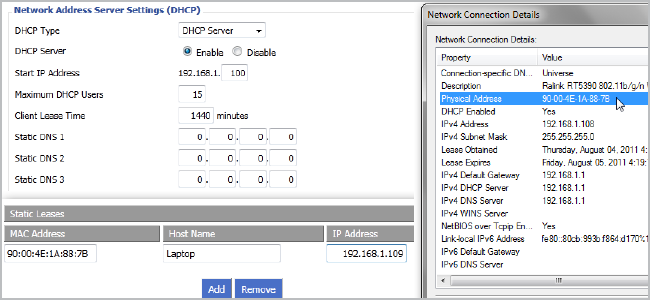
DHCP를 사용하면 홈 네트워크에 대한 네트워크 액세스를 간단하게 구성 할 수 있으며 포트 전달을 통해 어디서나 해당 컴퓨터에 쉽게 연결할 수 있습니다. 라우터에서 정적 DHCP를 구성하면 두 세계를 모두 결합 할 수 있습니다.
DHCP 및 포트 전달 문제
DHCP는 훌륭합니다. IP 주소와 네트워크의 컴퓨터를 자동으로 할당하도록 라우터를 구성하면됩니다. 포트 포워딩은 네트워크 외부에서 라우터에 액세스하고 네트워크 내부에 필요한 컴퓨터로 리디렉션 할 수 있기 때문에 유용합니다. 문제는이 두 가지 놀라운 일이 하나의 전제에 의존한다는 것입니다. 내부 IP 주소는 변경되지 않습니다. 라우터가 DHCP에 의해 머신에 할당 된 IP를 변경하면 포트 포워딩을 재구성해야합니다. 많은 프로그램이 UPnP (Universal Plug and Play) 포트 전달 기능을 제공하여 이러한 사실을 해결하려고하지만 모든 기능을 지원하지는 않습니다.

최신 라우터는 어떤 컴퓨터에 어떤 IP 주소가 할당되었는지 기억할 수있는 능력이 있으므로 IP 연결을 끊었다가 다시 연결해도 변경되지 않습니다. 그러나 종종 라우터를 재설정하면이 캐시가 지워지고 선착순으로 IP 할당이 시작됩니다. 많은 구형 라우터는이 기능조차 갖추고 있지 않으며 즉시 새로운 IP 주소를 할당합니다. IP 주소가 변경되면 포트 전달 설정을 자주 재구성해야합니다. 그렇지 않으면 가정용 컴퓨터에 연결하지 못할 수 있습니다.
많은 최신 라우터에서이 작업을 수행 할 수 있지만이 가이드에서는 DD-WRT를 사용합니다. 우리는 DD-WRT의 능력을 여러 번 전에 선전했지만 아무것도 아닙니다. 이 놀라운 사용자 지정 라우터 펌웨어에는 DHCP 예약이라고도하는 정적 DHCP가 있습니다. DHCP 용 라우터를 구성하는 동안 컴퓨터 네트워크 카드의 MAC 주소를 입력하고 할당 할 IP 주소를 입력 할 수 있습니다. DD-WRT는 자동으로 나머지를 처리합니다! 라우터가 다른 경우 라우터의 자체 관리 페이지를 사용하여 따라 할 수 있습니다. 지침은 다소 비슷해야합니다.
MAC 주소 찾기
실제로해야 할 일은 각 컴퓨터에 연결된 네트워킹 카드의 MAC 주소를 찾는 것입니다. 무선을 사용하는 경우 무선 카드의 MAC을 찾고 유선 인 경우 이더넷 카드를 사용해야합니다.
연결하려면 시스템 트레이의 아이콘으로 이동하여 클릭하십시오. 내 무선입니다.

현재 활성 연결을 마우스 오른쪽 버튼으로 클릭하고 상태를 클릭하십시오.

“세부 사항…”버튼을 클릭하십시오.

이 장치의 MAC 주소는 “실제 주소”로 표시됩니다.
OS X 사용자는 시스템 설정에서 네트워크를 클릭하십시오. 연결에 대한 다양한 탭을 클릭하면 “실제 ID”, “이더넷 ID”또는 “MAC 주소”가 나타납니다. Ubuntu 사용자는 터미널에 “ifconfig”를 입력 할 수 있습니다. 각각 고유 한 하드웨어 주소를 표시하는 다양한 네트워크 어댑터가 표시됩니다. 포트 전달이 필요한 네트워크의 모든 컴퓨터에 대해이 작업을 수행하십시오. 다른 사람들은 DHCP에 의해 자동으로 IP를 할당받습니다.
DD-WRT 및 정적 DHCP
각 컴퓨터에 대한 MAC 주소 목록이 있으므로 브라우저 탭을 열고 라우터의 DD-WRT 인터페이스로 이동하십시오. 설정을 클릭하고 기본 설정에서 DHCP가 켜져 있는지 확인하십시오.

“DHCP (Network Address Server Settings)”로 스크롤하여 시작 IP 주소와 최대 사용자 수를 기록하십시오. 구성하는 주소는이 범위 내에 있어야합니다. 여기서 내 IP 범위는 192.168.1.100 – 192.168.1.114입니다.

이제 서비스 탭을 클릭하십시오.

DHCP 서버 섹션에서 “정적 임대”목록이 있음을 알 수 있습니다. 추가 버튼을 클릭하여 새 것을 추가하십시오.

각 컴퓨터의 MAC 주소를 입력하고 각 컴퓨터의 이름을 지정하여 어느 컴퓨터인지 확인한 다음 IP 주소를 할당하십시오. 두 개의 다른 MAC 주소에 동일한 IP 주소를 추가 할 수 없으므로 각 MAC에 고유 한 IP가 있는지 확인하십시오. DD-WRT 버전에 “클라이언트 임대 시간”을 입력 할 공간이있는 경우 안전한 설정은 24 시간 또는 1440 분입니다.
그게 다야! 저장 버튼과 설정 적용 버튼을 모두 클릭하고 변경 사항이 적용될 때까지 기다리십시오. 각 컴퓨터의 임대 기간이 만료되면 설정이 자동으로 변경되지만 변경 사항을 즉시 적용하려면 각 컴퓨터에서 다시 연결할 수 있습니다.
이제 컴퓨터의 연결이 끊어 지거나 라우터의 전원이 꺼 지거나 DHCP 임대가 만료 되더라도 목록에 입력 한 각 컴퓨터는 할당 된 IP에 고정됩니다. 또한 각 컴퓨터에서 고정 IP를 수동으로 구성 할 필요가 없습니다! 포트 포워딩은 다시는 고통이 될 필요가 없습니다.
라우터가 DHCP 예약을 지원합니까? 이 시스템을보다 영리하게 사용하십니까? 의견에 의견을 공유하십시오!


