
물론 원하는 경우 Windows를 해킹하고 사용자 지정 테마를 설치하거나 소프트웨어 패키지를 지불하여 비용을 지불 할 수 있습니다. 모르는 것은 창 색을 변경하지 않고 추가 소프트웨어없이 작업 표시 줄의 색을 변경하는 바보 같은 속임수를 사용할 수 있다는 것입니다.
이 멋진 트릭을 수행하기 위해 수행 할 작업은 바탕 화면 이미지의 색상을 변경하는 것입니다. 작업 표시 줄이 반투명합니까? 이것이 바로이 트릭을 작동시키는 이유입니다. 또한 군중의 초보자를 위해 Windows를 수행하는 방법을 빠르게 안내합니다.

초보자 방법 : 보드 전체의 에어로 색상 변경
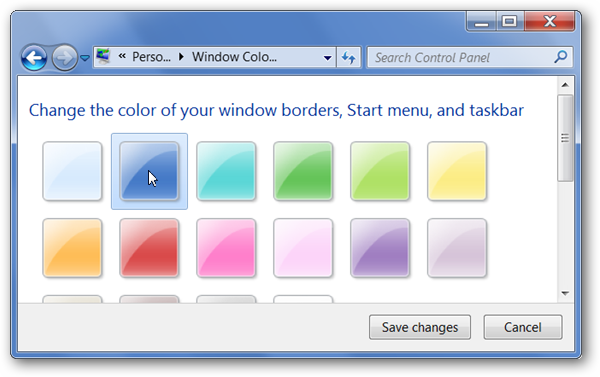
Windows 7에서는 실제로 창 테두리, 시작 메뉴 및 작업 표시 줄의 색상을 쉽게 변경할 수 있습니다. 이것이 우리가 이야기하는 내용과 정확히 일치하지는 않지만 초보자에게이를 신속하게 보여줍니다. 배경을 마우스 오른쪽 버튼으로 클릭하고 메뉴에서 개인 설정 …을 선택하십시오.

그런 다음 창의 맨 아래에서 창 색 링크를 선택하십시오.

그런 다음 창의 색상을 변경할 수 있으며 작업 표시 줄의 색상도 약간 변경됩니다. 색상을 실제로 변경하려면 투명도에 대한 옵션을 선택 취소하면 전체 Aero 반투명 awesomeness 요소가 손상됩니다.
이제 막을 내 렸습니다. 재미있는 부분으로 넘어 갑시다.
작업 표시 줄 색상을 변경하는 괴짜와 재미있는 방법
작업 표시 줄 색상을 변경하는 비결은 바탕 화면 배경 무늬를 변경하고 작업 표시 줄이있는 위치의 오른쪽 아래에 색칠 된 줄무늬를 추가하는 것입니다. 이 연습에서는 프리웨어 Paint.Net 응용 프로그램으로 설명하지만 모든 이미지 편집기에서 동일하게 수행 할 수 있습니다.
시작하기 전에 배경 무늬가 바탕 화면과 같은 크기인지 확인하십시오. 그렇지 않으면 잘 작동하지 않습니다.
이미지 하단에 스트라이프를 배치하는 가장 쉬운 방법은 캔버스 크기 기능을 사용하여 이미지 하단을 잘라낸 다음 다시 추가하는 것입니다. 원한다면 사각형 선택 도구를 사용할 수 있지만 대부분의 경우 더 빠릅니다.

기본 모드에서 Windows 7 작업 표시 줄의 높이는 48 픽셀이지만 설정 한 옵션에 따라 더 커질 수 있습니다. 항상 스크린 샷을 찍고 직접 확인할 수 있습니다.
바탕 화면 높이에서 48 픽셀을 빼고 아래 스크린 샷의 마우스 포인터가 표시되는 것처럼 앵커가 상단과 가운데로 설정되어 있는지 확인하십시오.

이제 캔버스 크기 도구를 다시 사용하고 원래 크기로 다시 설정하십시오. 내 바탕 화면은 1920×1200이므로이 배경 화면은 완벽하게 작동합니다.

이 시점에서 이미지 하단에 흰색 줄무늬가 표시되어 페인트 통 도구에 적합합니다. 색상을 선택하고 그 위에 놓습니다.

그림을 위해 끔찍한 녹색을 사용한 다음 이미지를 저장합니다. Paint.Net을 사용하는 경우 기본적으로 같은 파일 이름을 사용하므로 새 파일 이름을 선택하십시오!

이제 이미지를 배경 화면으로 지정하십시오. 작업 표시 줄이 완전히 변경되었음을 알 수 있습니다.

배경 화면으로 밝은 색의 배경이 있고 모든 것을 어둡게하지 않고 매우 어두운 작업 표시 줄을 원할 때 특히 효과적입니다.

따라서 우리는 작업 표시 줄 색상을 변경하는 매우 바보 같은 괴짜 트릭을 배웠습니다. 즐겨!


