
때로는 기어를 갈아내는 새로운 OS의 큰 변화입니다. 다른 경우에는 배경색을 눈에 띄게 찾는 것만 큼 간단합니다. Windows 8에서 배경 / 악센트 색상을 쉽게 변경할 수있는 방법을 살펴 보겠습니다.
친애하는 How-To Geek,
우스운 일이지만 Windows 8의 기본 자주색이 실제로 얼마나 귀찮게하는지 말할 수는 없습니다. 너무 시끄러워서 얼굴이 아파요. 나는 멋진 연한 회색처럼 단순하고 강렬한 음소거를 원합니다.
자, 내가 스스로 문제를 해결하려고 시도조차하지 않았다고 가정하기 전에 나는 그렇게했습니다! 내가 찾을 수있는 모든 기괴한 메뉴를 살펴본 결과 설정이 존재하지 않는 것처럼 보입니다. 나는 심지어 Google을 검색하여 Windows 8 시작 화면 변경에 대해 쓴 기사를 포함하여 여러 기사를 찾았으며 현재 설정이 사라졌습니다. 바보 같은 상자, 확인 표시, 라디오 버튼 또는 프로세스를 시작할 수있는 항목을 찾을 수 없습니다. 무엇을 제공합니까? 괴물 설정은 어디로 갔습니까?
추가 업데이트 나 사용자 지정 인터페이스 도구 / 수정없이 Windows 8.1을 실행하고 있습니다. 도움!
진정으로,
퍼플 하틴
먼저, 문제를 해결하기 위해 구식 검색 엔진 레그 작업을 수행 할 것을 권장합니다. 둘째, 원하는 설정을 찾지 못하는 경우에도 얼굴 바로 앞에 있기 때문이 아닙니다. 문제의 핵심은 Windows 8과 Windows 8.1 사이에서 Microsoft가 원하는 메뉴의 위치를 옮겼다는 것입니다.
관련 : Windows 8 PC에서 최신 환경을 제거하는 방법
Windows 8에서는 참 메뉴 (WIN + C)를 통해 찾고있는 메뉴로 이동 한 다음 PC 설정 변경-> 개인 설정-> 시작 화면을 탐색하고 하단의 슬라이더 인터페이스에서 원하는 배경 악센트 조합을 선택합니다 시작 화면 사용자 정의 패널의 이것이 귀하가 참조한 기사에서 설명하고 찾은 모든 검색 결과에 대략 설명 된 기법입니다.
귀찮게도 Windows 8.1 업데이트 중에 해당 메뉴가 바뀌어 실제로 묻혔습니다 (우리는 시프트가 잘못 수신 된 Modern UI에서 Windows 8까지 거리를 이동하려는 Microsoft의 움직임의 일부라고 생각했습니다). 이제 항목을 변경하려면 검색 기능을 통해 메뉴를 찾아야합니다. WIN + C를 눌러 참 메뉴를 불러 온 다음 검색 아이콘을 클릭하여 검색 기능으로 바로 이동할 수 있으며, 더 빠르게 액세스하려면 WIN + W를 눌러 검색 상자로 바로 이동할 수 있습니다.

검색 상자에“accent”를 입력하여“Start on background and colors”메뉴를 불러옵니다. Windows 8.1을 데스크톱 모드에서 완전히 사용하더라도이 메뉴를 사용하여 팝업 알림의 색상 (이동식 미디어를 삽입 할 때와 같은) 및 잠금 화면의 색상을 변경해야합니다. 개인화 메뉴의이 숨겨진 하위 섹션에서 이제 배경색과 강조 색을 독립적으로 혼합하고 일치시킬 수 있습니다.
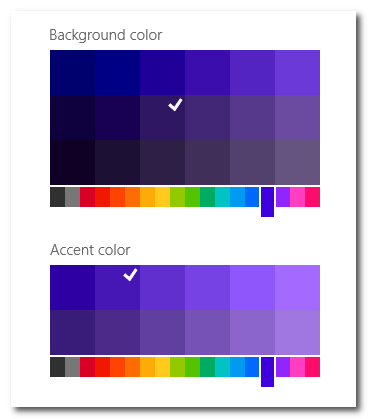
참고로 배경색은 Modern 인터페이스의 배경색과 Charms 인터페이스의 하위 메뉴 배경과 같은 기본 Windows 8 Modern 관련 인터페이스의 배경색입니다. 악센트 색상은 Windows 8 시작 버튼, 인터페이스 버튼 및 인터페이스 메뉴 내의 강조 표시된 옵션의 새로운 색상입니다. 찾고있는 회색 음영으로 변경하면 문제가 해결됩니다.
기술적 인 질문이 있습니까? ask@howtogeek.com으로 이메일을 보내 주시면 최선을 다해 답변 드리겠습니다.


