
관련 : Windows 7, 8.x 또는 Vista에서 자동으로 로그온
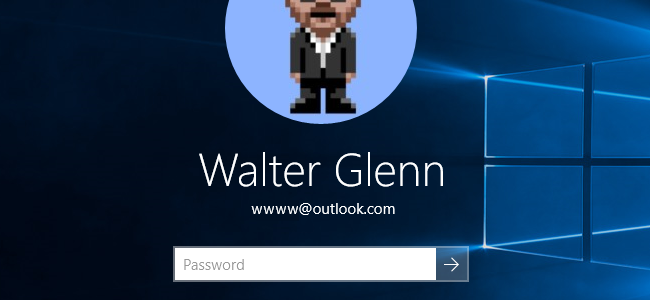
암호를 입력하지 않고 자동으로 로그인하도록 Windows를 구성한 경우 PC가 절전 모드에서 나올 때 여전히 암호를 입력해야하는 것이 귀찮습니다. 여기 수정이 있습니다.
Windows 10에서 암호를 요구하지 않도록 설정
Windows 10에서는이 설정을 변경하려면 “설정”앱으로 이동해야합니다. Windows + I를 눌러 가져 와서 “계정”옵션을 클릭하십시오.

“계정”페이지에서 “로그인 옵션”탭으로 전환 한 다음 “로그인 필요”드롭 다운 메뉴에서 “사용 안 함”을 선택하십시오.

이 옵션의 다소 혼동되는 문구에도 불구하고 Windows가 절전 모드에서 해제 될 때 암호 요구 사항 만 제거됩니다. PC를 다시 시작하거나 로그 아웃하거나 잠그면 여전히 로그인하라는 메시지가 표시됩니다.
Windows 7 또는 8에서 암호를 요구하지 않도록 설정
Windows 7 또는 8을 실행중인 경우 “전원 옵션”제어판 앱으로 이동해야합니다. 시작을 누르고 “전원 옵션”을 입력 한 다음 Enter 키를 누릅니다. “전원 옵션”창에서 left 왼쪽의 “깨우기시 암호 필요”링크를 클릭하십시오.

“시스템 설정”창에서 “현재 사용할 수없는 설정 변경”링크를 클릭하십시오.

다음 창 하단에서 “비밀번호 필요 없음”옵션을 선택한 다음 “변경 사항 저장”버튼을 클릭하십시오.

Windows 8 Touch 장치가 암호를 요구하지 않도록 설정
Windows 8 태블릿을 사용하는 경우 데스크톱 PC와는 조금 다르게해야합니다. “PC 설정”을 연 다음 “계정”을 클릭하십시오.

여기에서 왼쪽의 “로그인 옵션”을 클릭하여 보안 옵션으로 이동하십시오. “비밀번호 정책”섹션에서“변경”버튼을 클릭하십시오.

변경 버튼을 클릭하면 비밀번호 요청을 중지 할 수 있습니다.
Windows Vista에서 암호를 요구하지 않도록 설정
Windows Vista에서는 “전원 옵션”제어판 앱으로 이동하여 사용중인 전원 계획을 찾은 다음 “계획 설정 변경”링크를 클릭해야합니다.

“계획 설정 편집”화면의 하단에서“고급 전원 설정 변경”링크를 클릭하십시오.

“전원 옵션”대화 상자에서 “현재 사용할 수없는 설정 변경”링크를 클릭하십시오.

“Balanced”범주를 확장 한 다음“wakeup시 암호 필요”범주를 확장하십시오. 배터리로 작동 중일 때와 PC가 연결되어있을 때의 암호 요구 사항을 변경할 수 있습니다. 깨우기시 암호를 전혀 입력하지 않으려면 두 옵션을 모두 “No”로 설정하십시오.

Windows XP는 암호를 요구하지 않습니다
Windows XP의 경우 프로세스는 Vista보다 약간 간단합니다.“전원 옵션”제어판 앱으로 이동하여 고급 탭을 찾은 다음“컴퓨터가 대기 모드에서 나올 때 암호 프롬프트”옵션을 비활성화하십시오.

이제 PC가 절전 모드에서 해제 될 때마다 암호를 입력하지 않아도됩니다.


