

우리 중 대부분은 거의 모든 용도로 휴대폰을 사용하므로 가정 인터넷 연결에서 속도 테스트를 실행하기 위해 휴대폰을 잡는 것이 당연해 보입니다. 다음은 그렇게 하는 것을 피해야 하는 이유와 대신 해야 할 일입니다.
휴대전화에 부정확한 결과가 표시되는 이유
걱정하는 이웃과 친구들로부터 자주 받는 질문은 “인터넷에서 속도 테스트를 했습니다. 내가 지불하는 것보다 속도가 느린 이유는 무엇입니까?”
그것은 확실히 유효한 질문입니다. 예산 수준의 속도를 얻기 위해서만 최상위 수준의 인터넷 패키지에 비용을 지불하고 싶은 사람은 누구입니까? 일반적으로 우리가 조금 더 깊이 파고들면 그 사람이 스마트폰에서 속도 테스트를 실행하고 그 결과가 예상 속도의 일부에 불과하다는 사실에 화가 난 것을 알게 됩니다. 그러나 그 결과는 대부분의 경우에 예상됩니다.
속도 테스트 작동 방식

사람들이 스마트폰에서 테스트할 때 종종 느린 속도 테스트 결과가 나오는 이유를 이해하려면 속도 테스트가 어떻게 작동하는지 살펴봐야 합니다.
우리는 인터넷 속도 테스트가 어떻게 작동하는지 자세히 살펴보았지만 명심해야 할 한 가지 관련 사항이 있습니다. 주요 세부 사항은 다음과 같습니다. 속도 테스트를 수행할 때마다 일반적인 인터넷 연결을 속도 테스트 서버에 연결하지 않습니다. . 연결 중입니다 장치 속도 테스트 서버에서 속도 테스트를 실행하고 있습니다.
전화기의 Wi-Fi 연결이 병목 현상입니다
장치(이 경우 전화기)는 먼저 홈 네트워크를 탐색해야 하며 해당 장치와 속도 테스트 서버 사이의 모든 단일 항목은 잠재적인 병목 현상입니다. 최대 대역폭이 모뎀과 테스트 장치 사이의 네트워크 하드웨어 용량을 초과하면 부정확한 결과를 얻게 됩니다.
휴대전화를 사용하는 동안 지불하는 인터넷 속도의 일부에 불과한 속도 테스트 결과를 얻은 경우 병목 현상의 원인은 테스트를 실행 중인 Wi-Fi 라우터 및/또는 Wi-Fi 장치일 수 있습니다. 에.
왜요? 연결 속도가 느린 사람들을 제외하고 인터넷 연결의 전체 속도(모뎀에서 직접 측정)는 Wi-Fi 하드웨어와 Wi-Fi 장치 간의 단일 연결이 처리할 수 있는 것보다 빠르기 때문입니다.
여기에는 스마트폰뿐만 아니라 태블릿, 노트북, 게임 콘솔, 스트리밍 장치, 스마트 TV 등 Wi-Fi를 사용하는 네트워크의 모든 것이 포함됩니다. 전반적인 광대역 속도가 집에 있는 Wi-Fi 장비가 처리할 수 있는 것보다 높으면 Wi-Fi 장치를 사용하여 속도 테스트를 실행하면 항상 부정확한 결과를 얻게 됩니다.
물론 이 규칙의 예외는 느린 광대역 연결에 연결된 정말 좋은 하드웨어를 흔들고 있는 경우입니다. 새 스마트폰과 페어링된 새 Wi-Fi 라우터는 25Mbps DSL 연결을 능가할 만큼 충분한 대역폭 용량을 가지고 있습니다.
Wi-Fi 및 이더넷 속도 테스트 비교
실제 상황에서 이것은 어떻게 보입니까? 스마트폰을 사용하여 속도 테스트를 실행하고 무의식적으로 병목 문제에 직면한 수많은 사람들에게 친숙하다고 느낄 수 있는 예제로 바로 넘어가 보겠습니다.
기가비트 광섬유 또는 케이블 인터넷 연결이 있다고 가정합니다. 다음은 휴대전화로 수행한 속도 테스트의 모습입니다.

우리의 첫 번째 샘플 테스트는 주거 지역의 기가비트 광섬유 연결을 통해 Wi-Fi 5 네트워크에 연결된 iPhone 13에서 Speedtest.net iOS 앱을 사용하여 실행되었습니다.
단일 장치에 대해 약 240 Mpbs는 확실히 끔찍한 연결 속도가 아닙니다. 그 속도에서는 스트리밍 비디오나 모바일 게임 업데이트가 많지 않아 “어, 이 멍청한 전화기가 왜 그렇게 느린 거지?” 그러나 기가비트 광섬유 연결에서 기대하는 속도는 분명히 아닙니다. 따라서 기가비트 광섬유를 설치한 직후에 이 테스트를 실행했다면 아마 약간 당황했을 것입니다.
동일한 iPhone 13을 사용하여 동일한 테스트를 수행했지만 동일한 홈 인터넷 연결에서 Wi-Fi 6 액세스 포인트에 연결했습니다.

Wi-Fi 5 액세스 포인트에서 Wi-Fi 6 액세스 포인트로 전환하면 iPhone 13이 Wi-Fi 6이 제공하는 개선 사항을 활용할 수 있기 때문에 업로드 및 다운로드 속도가 모두 크게 향상됩니다. 그러나 그것은 아직 인터넷 연결의 대역폭을 정확하게 반영하지 않습니다. 당신은 이 테스트에 만족할 것이지만, 당신이 그것을 얻지 못한다면 당신이 기가비트 인터넷에 왜 돈을 지불하고 있는지 여전히 궁금할 것입니다.
다음은 동일한 홈 네트워크 및 인터넷 연결에 연결된 상태에서 Speedtest.net 사이트를 사용하여 기가비트 이더넷이 있는 데스크탑 컴퓨터로 수행한 동일한 테스트입니다.

여기에서 약 945Mbps의 속도 테스트 결과는 기가비트 광섬유 연결에서 기대할 수 있는 종류의 속도를 더 잘 반영합니다. 이 테스트를 수행하거나 완전히 격리된 상태에서 실행하기 위해 모든 사람을 LAN에서 차단하지 않았다는 점을 고려하면 완벽한 1000/1000이 아닐 것이라는 걱정은 하지 않습니다. 일반적인 간접비와 활동을 고려하면 충분히 정확합니다.
랩톱의 Wi-Fi 연결을 사용하여 동일한 연결을 테스트한 다음 이더넷을 통해 랩톱을 라우터에 연결하여 다시 테스트하면 동일한 장치에서 테스트를 수행하더라도 동일한 결과를 기대할 수 있습니다. 이더넷은 모든 종류의 지속적인 속도 테스트에서 지속적으로 Wi-Fi를 능가할 것입니다.
인터넷 속도를 어떻게 테스트해야 합니까?
휴대전화를 사용하여 인터넷 속도를 테스트하는 것이 문제가 되지 않는다면(인터넷 속도가 휴대전화와 Wi-Fi 라우터가 처리할 수 있는 것보다 빠른 경우) 어떻게 해야 합니까?
라우터 수준에서 테스트
방금 전에 속도 테스트는 실제로 테스트 장치와 속도 테스트 서버 간의 연결을 테스트하는 것이라고 강조했던 것을 기억하십니까? 이상적으로는 모뎀에 최대한 가깝게 효율적으로 연결된 장치로 인터넷 속도를 테스트해야 합니다.
강력한 내부 하드웨어를 갖춘 최신 라우터가 있는 경우 라우터의 제어판에 로그인하고 테스트를 시작하여 라우터 자체에서 속도 테스트를 수행할 수 있는 좋은 기회가 있습니다. 근접성과 효율성 면에서 인터넷 연결을 나머지 네트워크로 연결하는 하드웨어에서 바로 테스트를 실행하는 것을 능가하는 것은 꽤 어렵습니다.
이더넷 연결을 사용하여 테스트
라우터에서 테스트를 실행할 수 없는 경우 또 다른 좋은 솔루션은 랩톱, 데스크톱 PC 또는 게임 콘솔과 같은 이더넷 인터페이스가 있는 장치를 사용하는 것입니다. 장치를 모뎀에 직접 연결하고 테스트를 수행하십시오. 모뎀/라우터에 연결된 네트워크 스위치가 있는 설정이 이미 있는 경우 언제든지 대신 연결할 수 있습니다.

먼지가 많은 구형 10/100MB 스위치를 새 광섬유 모뎀과 함께 사용하지 않거나 10/100MB 포트가 있는 정말 오래된 랩톱으로 테스트를 실행하지 않는다고 가정하면 라우터 자체에서 테스트를 실행하는 것만큼 좋습니다. 당신의 하드웨어는 최고입니다.
둘 중 하나를 할 수 없습니까? ISP에 문의
기기 내 테스트를 지원하는 라우터가 없고 라우터를 테스트할 이더넷 기기 없이 가정이 완전한 Wi-Fi인 경우 친구에게서 장비를 빌리거나 ISP에 문의해야 합니다.
또한 적절한 하드웨어로 속도 테스트를 실행했는데 결과가 예상과 다른 경우 ISP에 문의하여 문제를 배제하는 데 도움을 받을 수 있습니다. 끝에서 무언가가 올바르게 구성되지 않았을 수 있습니다.
테스트 하드웨어가 부족하거나 문제가 있음을 보여주는 결과의 두 가지 상황 모두에서 항상 기술자를 집으로 보내 진단 도구를 라인에 연결하고 방정식 측면에서 연결 또는 하드웨어 문제를 배제할 수 있습니다. .
Wi-Fi 라우터가 운전자 교육을 시작할 만큼 오래되었기 때문에 문제가 실제로 네트워크 장비에 있는 것으로 판명되면 새 라우터로 업그레이드해야 할 때입니다.
2022년 최고의 Wi-Fi 라우터 
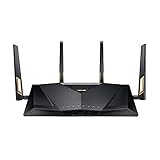
아수스 AX6000(RT-AX88U)
아마존
$299.99 
$349.99 14% 절약

티피링크 아처 AX3000(AX50)
아마존
$119.99 $149.99 20% 절약
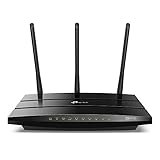
TP-링크 아처 A8
아마존
$53.99 $59.99 10% 할인
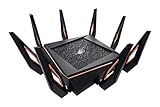
Asus GT-AX11000 트라이 밴드 라우터
아마존
$428.00 $449.99 5% 할인
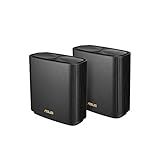
ASUS ZenWiFi AX6600(XT8)(2팩)
아마존
$395.08 $449.99 12% 할인
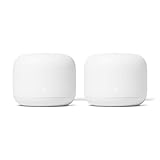
Google Nest Wifi(2팩)
아마존
$219.00 $299.00 27% 절약
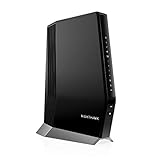
NETGEAR 나이트호크 CAX80
아마존
$429.15 $499.99 14% 절약

링크시스 WRT3200ACM
티피링크 AC750
아마존
$39.55


