
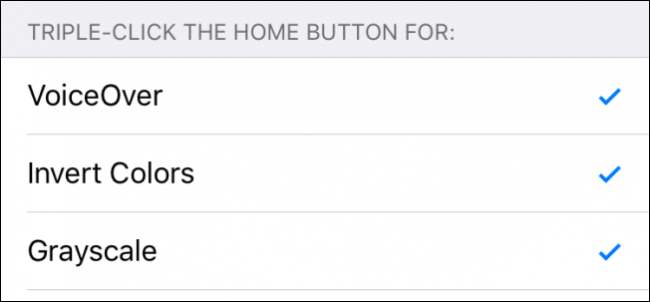
“Acessibility”기능은 장애가있는 사용자를위한 것이라고 생각할 수 있지만 해당 범주에는 몇 가지 유용한 기능이 숨겨져 있습니다. 그리고 홈 버튼을 한 번만 클릭하면 일부에 액세스 할 수 있습니다.
이러한 접근성 단축키는 대부분 매우 구체적인 목적을 가지고 있지만, 유용성을 높이기 위해 몇 가지를 찾을 가능성이 높습니다.
예를 들어 확대 / 축소 기능을 활성화하면 세 손가락으로 화면을 세 번 탭하면 확대 창이 나타나서 화면의 여러 부분을 확대 할 수 있습니다. 그레이 스케일 기능은 전체 화면을 흑백으로 표시하는 반면, 색상 반전은 사진 네거티브를 보는 것처럼 iPhone의 전체 색상 표를 반전시킵니다.
이러한 모든 기능을 사용하면 시력 문제가있는 사람들이 화면을보다 선명하게 볼 수 있지만 다른 사용자에게도 유용 할 수 있습니다.
트리플 클릭 접근성 기능 활성화
시작하려면 “설정”을 열고 “일반”을 누릅니다.

그런 다음 “접근성”옵션을 누릅니다. 이것을 찾으려면 일반 설정의 맨 아래로 스크롤해야합니다.

접근성 설정에 들어가면 '접근성 단축키'를 탭하십시오.

접근성 바로 가기 섹션에 추가하면 최대 6 개의 옵션을 추가 할 수 있습니다. 모든 기능을 사용할 필요는 없지만 설명을 위해 어쨌든 할 것입니다.
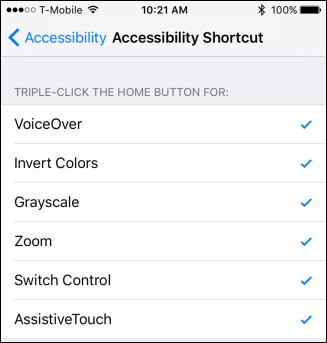
이제 홈 버튼을 세 번 클릭하면 이러한 옵션이 팝업 메뉴에 나타납니다.

색상을 반전 시키면 고 대비 모양이 생겨 시력이 약한 사람이 쉽게 읽을 수 있습니다. 그러나 어두운 흑백 텍스트 대신 밤에 iPhone을 읽는 데 편리 할 수도 있습니다. 예를 들어 흰색 흑백 텍스트가있는 기사를 읽을 수 있습니다.

마찬가지로, 회색조 옵션은보다 높은 대비를 제공하여 시력 문제가있는 사용자에게 유용합니다. 아니면 흑백이 더 매력적일 수도 있습니다.

줌 기능은 돋보기처럼 작동합니다. 시력이 좋지 않은 사람들에게도 유용합니다. 텍스트와 이메일을보다 쉽게 읽을 수 있습니다.

렌즈 하단의 작은 영역을 탭하면 더 확대하고 렌즈 크기를 조정할 수있는 기능을 포함한 추가 옵션이 표시됩니다.

많은 사람들이 시원하게 느낄 수있는 기능 중 하나는 보조 터치 기능입니다. 이 기능은 편리한 상황에 맞는 메뉴를 제공하며 화면의 어느쪽으로 나 이동할 수있는 작은 버튼으로 축소됩니다. 보조 터치를 사용하면 홈 버튼으로 Siri를 큐에 넣거나 제어 센터를 위로 스 와이프하는 등의 바로 가기를 사용하지 않고도 화면의 다양한 컨트롤에 빠르게 액세스 할 수 있습니다.

화면 요소를 설명하는 VoiceOver를 설명 할 수는 없지만 (두 번 탭해야 함) 아이디어를 얻을 수 있습니다. 이 간단한 단축키를 사용하면 iPhone을 좀 더 쉽게 사용할 수있는 기능에 액세스 할 수 있습니다. 더 좋은 점은 실제로 유용한 기능 만 활성화하면되므로 실제로 한두 가지만 있으면 다른 사람들 없이도 할 수 있다는 것입니다.


