

우분투와 다른 많은 리눅스 배포판들은 GRUB2 부트 로더를 사용합니다. GRUB2가 중단 된 경우 (예 : Ubuntu를 설치 한 후 Windows를 설치하거나 MBR을 덮어 쓰는 경우) Ubuntu로 부팅 할 수 없습니다.
Ubuntu 라이브 CD 또는 USB 드라이브에서 GRUB2를 쉽게 복원 할 수 있습니다. 이 프로세스는 이전 Linux 배포에서 레거시 GRUB 부트 로더를 복원하는 것과 다릅니다.
이 프로세스는 모든 버전의 우분투에서 작동합니다. Ubuntu 16.04 및 Ubuntu 14.04에서 테스트되었습니다.
그래픽 방법 : 부팅 복구
관련 : 디스크 또는 USB 드라이브에서 컴퓨터를 부팅하는 방법
부팅 복구는 한 번의 클릭으로 GRUB2를 복구 할 수있는 그래픽 도구입니다. 이것은 대부분의 사용자에게 문제를 일으키는 이상적인 솔루션입니다.
Ubuntu를 설치 한 매체가 있으면 컴퓨터에 넣고 재시작 한 다음 이동식 드라이브로 부팅하십시오. 그렇지 않은 경우 Ubuntu 라이브 CD를 다운로드하여 디스크에 굽거나 부팅 가능한 USB 플래시 드라이브를 만드십시오.
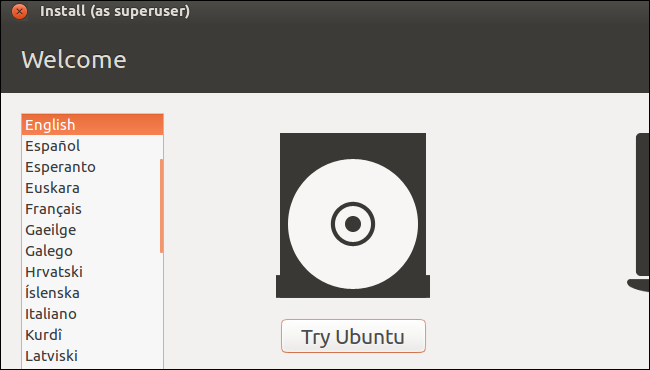
Ubuntu가 부팅되면“Ubuntu 사용”을 클릭하여 사용 가능한 데스크탑 환경을 얻으십시오.
계속하기 전에 인터넷에 연결되어 있는지 확인하십시오. Wi-Fi 네트워크를 선택하고 암호를 입력해야 할 수도 있습니다.
대시에서 터미널 창을 열고 다음 명령을 실행하여 부팅 복구를 설치하고 시작하십시오.
sudo apt-add-repository ppa:yannubuntu/boot-repair

sudo apt-get update

sudo apt-get install -y boot-repair

boot-repair
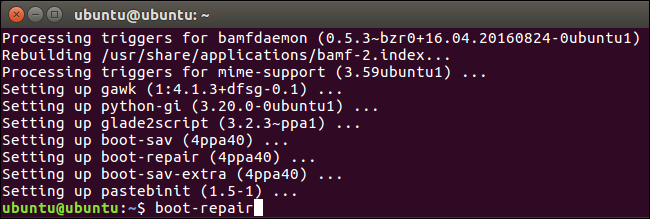
Boot Repair (부팅 복구) 창은 시스템을 실행 한 후 시스템을 자동으로 검사합니다. boot-repair 명령. 시스템을 검사 한 후“권장 복구”버튼을 클릭하여 한 번의 클릭으로 GRUB2를 복구하십시오.
여기에서 고급 옵션을 사용하도록 선택할 수 있지만 Ubuntu의 Wiki에서는 수행중인 작업을 모르는 경우 고급 옵션을 사용하지 않는 것이 좋습니다. 권장 복구 옵션은 대부분의 문제를 자동으로 해결할 수 있으며 잘못된 고급 옵션을 선택하여 시스템을 더 혼란스럽게 만들 수 있습니다.

부팅 복구가 작동하기 시작합니다. 터미널을 열고 몇 가지 명령을 복사 / 붙여 넣기를 요구할 수 있습니다.
화면에 나타나는 지시를 따르십시오. Boot Repair에서 지시하는 지침을 수행하고 “Forward”를 클릭하여 마법사를 계속 진행하십시오. 이 도구는 필요한 모든 것을 안내합니다.
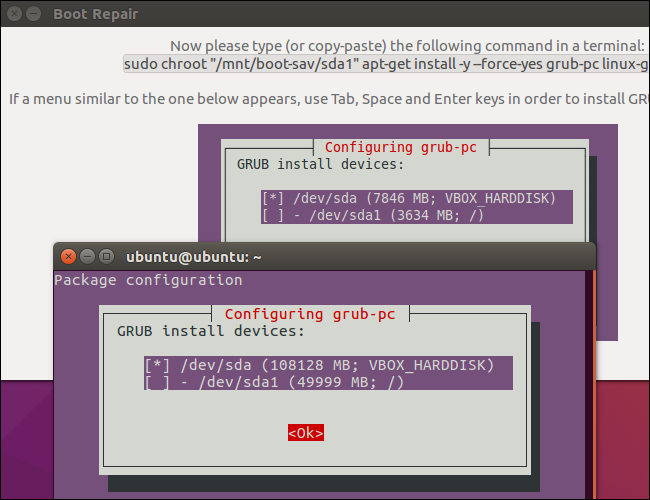
부팅 복구 도구가 변경 사항을 적용한 후에 컴퓨터를 다시 시작하십시오. 우분투가 정상적으로 부팅됩니다.
터미널 방법
오히려 손이 더러워지면 터미널에서 직접 할 수 있습니다. 위의 그래픽 방법과 같이 라이브 CD 또는 USB 드라이브에서 부팅해야합니다. CD의 Ubuntu 버전이 컴퓨터에 설치된 Ubuntu 버전과 동일한 지 확인하십시오. 예를 들어 Ubuntu 14.04가 설치되어 있으면 Ubuntu 14.04 라이브 CD를 사용해야합니다.
라이브 환경으로 부팅 한 후 터미널을 엽니 다. 다음 명령 중 하나를 사용하여 Ubuntu가 설치된 파티션을 식별하십시오.
sudo fdisk -l

sudo blkid
다음은 두 명령의 출력입니다. 에서 fdisk -l 명령에서 우분투 파티션은 단어로 식별됩니다. Linux 시스템 열에 에서 blkid 명령, 파티션은 ext4 파일 시스템.
여러 개의 Linux ext4 파티션이있는 경우 여기에서 디스크의 파티션 크기와 순서를 확인하여 어느 파티션인지 알 수 있습니다.

다음 명령을 실행하여 Ubuntu 파티션을 / mnt / ubuntu에 마운트하십시오. /dev/sdX# 위 명령에서 Ubuntu 파티션의 장치 이름과 함께 :
sudo mkdir /mnt/ubuntu

sudo mount /dev/sdX# /mnt/ubuntu
위의 스크린 샷에서 우분투 파티션은 / dev / sda1입니다. 이것은 첫 번째 하드 디스크 장치의 첫 번째 파티션을 의미합니다.
중대한: 별도의 부트 파티션이있는 경우 위의 명령을 건너 뛰고 대신 / mnt / ubuntu / boot에 부트 파티션을 마운트하십시오. 별도의 부팅 파티션이 있는지 모르는 경우에는 모르실 것입니다.

다음 명령을 실행하여 라이브 CD에서 grub을 다시 설치하여 / dev / sdX를 하드 디스크의 장치 이름으로 바꿉니다. 숫자를 생략하십시오. 예를 들어 /dev/sda1 위의 사용 /dev/sda 여기.
sudo grub-install --boot-directory=/mnt/ubuntu/boot /dev/sdX

컴퓨터를 다시 시작하면 Ubuntu가 올바르게 부팅됩니다.
chroot 명령을 사용하여 손상된 Ubuntu 시스템 파일에 액세스하고 GRUB2를 복원하는 방법을 포함한 자세한 기술 정보는 Ubuntu 위키를 참조하십시오.


