

모든 Apple 생태계와 함께 할 때 얻을 수있는 이점 중 하나는 함께 작동하는 장치가 있다는 것입니다. Apple Continuity Camera가 그 좋은 예입니다. iPhone 또는 iPad를 사용하면 Mac에서 이미지를 문서로 빠르게 가져올 수 있습니다.
모든 것과 마찬가지로 Continuity Camera를 이용하려면 몇 가지 필수 구성 요소가 있어야합니다. Mac과 iPhone 또는 iPad가 있어야하며 둘 다 Wi-Fi와 블루투스를 사용하도록 설정해야합니다. 또한 동일한 iCloud 계정으로 로그인해야하며 해당 계정에도 2 단계 인증이 활성화되어 있어야합니다. Mac의 경우 macOS Mojave, iPhone 또는 iPad의 경우 iOS 12와 같은 최소 소프트웨어 레벨도 필요합니다.
Continuity Camera를 사용할 수있는 많은 앱이 있지만 모두 자사 애플 솔루션입니다. 그것이 제한이 될지 또는 시간이 변할 것인지는 확실하지 않지만 다음 앱을 작성할 때 Continuity Camera를 모두 지원합니다.
- 파인더
- 기조
- 우편
- 메시지
- 노트
- 번호
- 페이지
- 텍스트 편집
이러한 모든 조건이 충족되면 연속성 카메라 사용은 사진 촬영 또는 문서 스캔의 두 가지 상황에 해당합니다.
사진 찍기
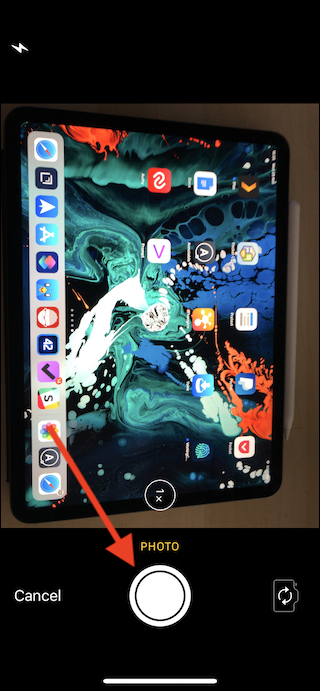
시작하려면 Mac에서 사진을 가져올 응용 프로그램 및 문서를 엽니 다. 그런 다음, 문서 나 창을 마우스 오른쪽 버튼으로 클릭하고 “iPhone 또는 iPad에서 가져 오기”옵션을 선택한 다음 “사진 찍기”를 선택하십시오.

iPhone 또는 iPad에서 셔터 버튼을 눌러 사진을 찍은 다음 “사진 사용”을 누릅니다. 그러면 사진이 Mac에 자동으로 나타납니다.
문서 스캔
문서 스캔은 사진을 찍는 것과 거의 같은 방식으로 수행됩니다. 이번에는 스캔 할 문서 나 앱을 마우스 오른쪽 버튼으로 클릭하고 “iPhone 또는 iPad에서 가져 오기”와 “문서 스캔”을 차례로 선택합니다.

그런 다음 스캔하려는 문서를 평평하고 조명이 밝은 표면에 놓고 iPhone 또는 iPad 카메라를 볼 수 있도록 배치하십시오. 스캔이 자동으로 수행되지만 수동으로 스캔을 캡처해야하는 경우 셔터 버튼을 눌러 수행 할 수 있습니다. 스캔 영역의 모서리를 화면에서 끌어서 스캔 영역을 미세 조정할 수도 있습니다. 필요한 경우 추가 스캔을 추가 할 수 있습니다. 완료되면 “저장”을 살짝 누르십시오.

스캔 한 내용이 Mac에 자동으로 나타납니다.


