

모든 스마트 폰 사용자의 삶에는 시간이 있습니다. 사랑 두 개의 서로 다른 배경 화면. 교차하기 어려운 다리입니다. 어느 다리가 우선합니까? 어떻게 결정할 수 있습니까? 거칠어요. 여기에는 명확한 답변이 있습니다. 하나는 잠금 화면에, 다른 하나는 홈 화면에 놓습니다.
재고 안드로이드 기기를 사용하고 있다면 불가능했던 일입니다. 당신은 하나의 벽지를 얻었습니다. 버머.
별도의 잠금 및 홈 화면 월페이퍼는 대부분의 타사 Android 제조업체가 한동안 지원 한 것입니다. 그러나 Android 7.0 Nougat가 출시되면서 잠금 및 홈 화면에 두 개의 서로 다른 배경 화면이 있다는 꿈을 꾸게되었습니다. 설정은 매우 간단하며 현재 Google Now Launcher에서만 작동한다는 유일한 경고가 있습니다. 이것은 Nexus 기기의 재고 실행기이므로 다른 제품으로 이동하지 않은 경우 이미 준비된 것입니다.
예를 들어 멋진 Nova Launcher와 같은 다른 런처를 사용하고 있다면 스트레스를받지 마십시오. 기본 런처를 Google Now 런처로 다시 변경하고 배경 화면을 설정 한 다음 Nova로 다시 이동하면됩니다. 런처 변경 후에도 새로운 월페이퍼가 계속 붙어 있으므로 몇 단계 만 거치면됩니다.
기본 설정으로 이미 Google Now 런처로 다시 변경했다고 가정하겠습니다.
가장 먼저해야 할 일은 홈 화면을 길게 누르면 실행기의 옵션 메뉴가 열립니다. 그런 다음 “바탕 화면”을 탭하십시오.
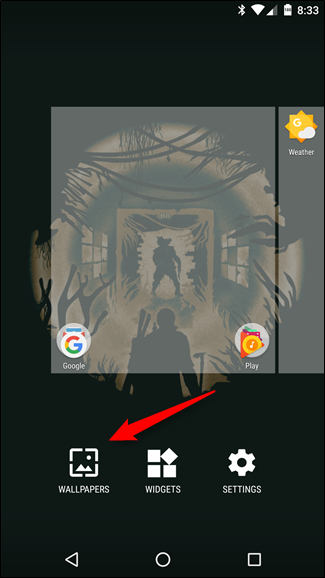
배경 화면 메뉴가 열린 상태에서 스크롤하여 설정하려는 항목을 찾습니다. 먼저 잠금 화면이나 홈 화면을 수행 할 수 있습니다. 상관 없습니다 원하는 배경 화면이 스크롤 목록에 없으면 “내 사진”단추를 눌러 장치의 내부 저장소에서 이미지를 추가 할 수 있습니다. 이미지를 선택했으면 이미지를 탭한 다음 왼쪽 상단의 “배경 화면 설정”버튼을 누릅니다.

홈 화면 벽, 화면 벽 잠금 또는 둘 다로 설정할지 묻는 대화 상자가 열립니다. 계속 설정하고 싶은 것을 고르세요.

배경 화면이 설정되면 홈 화면으로 돌아갑니다. 다른 배경 화면을 설정하기 위해 동일한 과정을 반복하면 완료됩니다. 너무 간단합니다.
배경 화면을 설정하기 위해 런처를 변경 한 경우, 선호하는 배경 화면이 모두 설정되면 선택한 실행기로 다시 돌아갈 수 있습니다. 즐겨.


