

앱은 iPhone 또는 iPad에서 많은 공간을 소비 할 수 있습니다. iOS 11의 새로운 기능을 사용하면 앱의 데이터를 제거하지 않고도 기기에서 앱을 제거 할 수 있습니다. 다시 말해, 앱을 제거하고 아무 것도 잃지 않고 공간을 확보 할 수 있습니다. 나중에 앱을 다시 다운로드 할 때 중단 한 부분을 바로 찾을 수 있습니다.
이 기능은 두 가지 방식으로 사용할 수 있습니다. 공간을 확보하기 위해 하나 이상의 앱을 수동으로 오프로드 할 수 있습니다. 또는 생각하지 않으려면 필요할 때 공간을 확보하기 위해 사용하지 않는 앱을 자동으로 오프로드하도록 iPhone 또는 iPad에 지시 할 수 있습니다.
앱을 오프로드하는 방법
관련 : iPhone 및 iPad 용 iOS 11의 새로운 기능
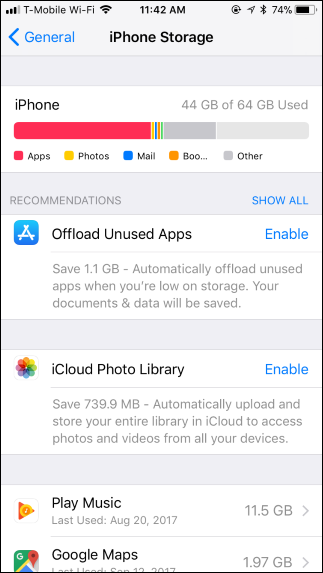
앱을 오프로드하려면 설정> 일반> iPhone 스토리지로 이동하십시오.
이 화면은 기기에서 앱이 차지하는 공간을 보여주고 마지막으로 사용한 시간을 알려줍니다. 아래로 스크롤하여 앱 목록에서 오프로드하려는 앱을 누릅니다.

앱을 오프로드하면“앱 크기”옆에 표시되는 공간이 확보됩니다. 앱만 제거되며 해당 문서 및 데이터는 기기에 보관됩니다.
앱을 오프로드하려면 여기에서 “Offload App”옵션을 누른 다음 “Offload App”을 다시 눌러 확인하십시오.


앱의 아이콘은 홈 화면에 유지되지만 이름 왼쪽에 클라우드 다운로드 아이콘이 있습니다. 다시 앱을 사용하려면 앱을 다운로드해야 함을 나타냅니다. 앱 아이콘을 누르면 장치가 즉시 앱 다운로드를 시작합니다.

사용하지 않는 앱을 자동으로 오프로드하는 방법
수동으로 앱을 오프로드하는 대신 iPhone 또는 iPad가 대신 사용할 수 있습니다. 저장 공간이 부족한 경우에만 기기에서이 작업을 수행하며 최근에 사용하지 않은 앱만 제거합니다.
이 기능을 활성화하려면 설정> 일반> iPhone 스토리지로 이동하여 사용하지 않는 앱 오프로드 옆에있는 “활성화”를 살짝 누르십시오. 설정> iTunes & App Store로 이동하여 여기에서 “사용하지 않는 응용 프로그램 오프로드”를 켜거나 끌 수도 있습니다.


iPhone 또는 iPad가 자동으로 앱을 오프로드하면 이름 왼쪽에 동일한 클라우드 다운로드 아이콘이 표시됩니다. 앱을 다시 사용하려면 앱을 탭하면 기기가 자동으로 앱을 다운로드합니다.


