
Samsung Galaxy Note 8은 방금 출시되었으며 수많은 새로운 기능을 제공합니다. 이러한 기능 중 일부는 항상 그렇듯이 Note 라인업에만 해당되며 다른 플래그십 장치에도 없습니다. Note 8의 하드웨어 기능(예: S Pen)은 다른 Android 기기로 이식할 수 없지만 일부 소프트웨어 기능에서는 가능합니다. Note 8과 함께 제공되는 가장 좋아하는 소프트웨어 기능 중 하나는 “App Pair”입니다. 단일 앱 바로 가기를 통해 분할 화면 모드에서 두 개의 앱을 동시에 실행할 수 있는 기능을 사용자에게 제공합니다. Note 8에서 멀티태스킹을 정말 직관적이고 쉽게 만들어주기 때문에 이 기능이 정말 마음에 듭니다. 이 기능이 너무 좋아서 내 Android 기기에서 구현하는 방법을 알아냈습니다. Android 기기에서 이 기능을 사용하려는 경우 모든 Android 기기에서 Note 8의 앱 페어링 기능을 사용하는 방법은 다음과 같습니다.
참고: 분할 화면 기능은 누가 업데이트(Android 7.0)와 함께 Android OS에 도입되었으므로 이 방법이 작동하려면 기기가 해당 버전의 Android OS에서 실행 중이어야 합니다.
모든 Android 기기에서 Note 8의 앱 페어링 기능 받기
Android에서는 이 기능을 기본적으로 사용할 수 없으므로 타사 앱을 사용해야 합니다. 방법론은 매우 간단하므로 계속 진행해 보겠습니다.
1. 오늘 사용할 써드파티 앱은 “Screens – Multi Window Manager”입니다. 무료 앱이며 Play 스토어 링크를 클릭하여 설치할 수 있습니다.
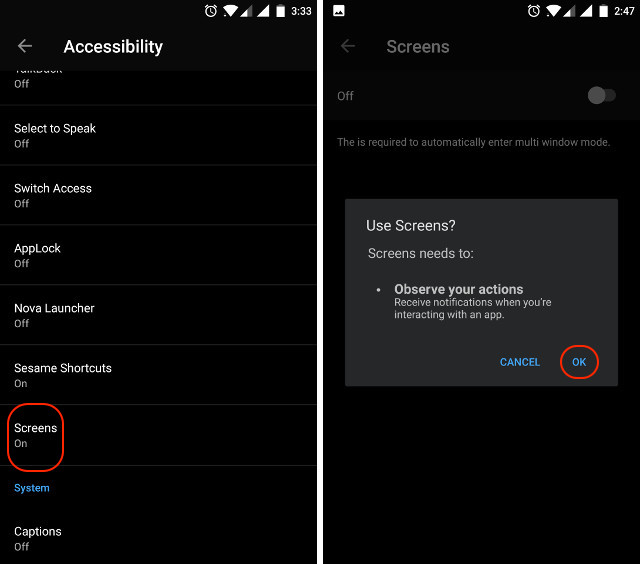
2. 이제 이것을 사용하기 전에 설정 페이지로 이동하여 액세스 권한을 부여해야 합니다. 그렇게 하려면 설정->접근성으로 이동하고 아래로 스크롤하여 “화면”을 찾으십시오. 그것을 탭하고 활성화하십시오.
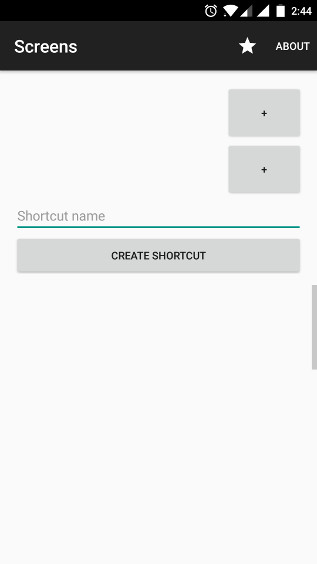
3. 이제 앱을 실행합니다. 앱의 인터페이스는 매우 간단합니다. 분할 화면 모드에서 열려는 앱을 추가할 수 있는 두 개의 버튼과 바로 가기를 생성하는 버튼이 표시됩니다.
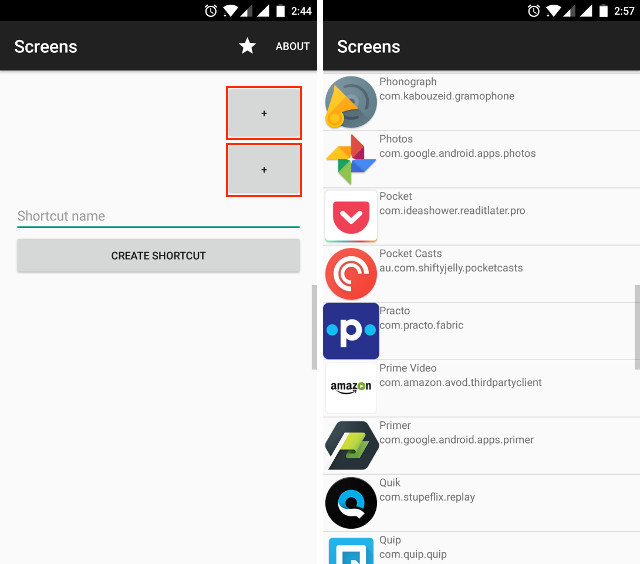
4. “+” 버튼을 누르고 원하는 앱을 선택합니다. 두 앱 모두에 대해 그렇게하십시오.
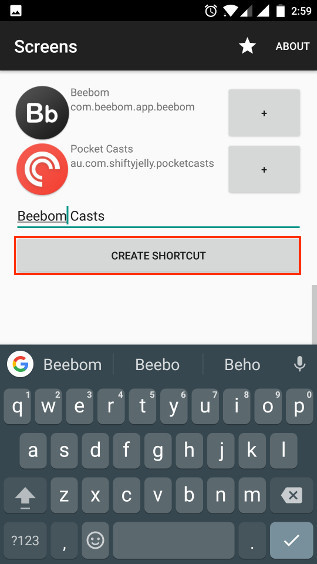
5. “바로 가기 이름” 필드에 입력하여 바로 가기 이름을 지정하고 “바로 가기 만들기” 버튼을 눌러 바로 가기를 만듭니다.
6. 버튼을 누르는 즉시 홈 화면에 아이콘이 표시됩니다. 원하는 만큼 바로 가기를 만들 수 있습니다. 그러나 아이콘은 생성한 모든 바로 가기에 대해 동일하게 유지되므로 이들을 구별하는 유일한 방법은 이름으로만 가능합니다. 따라서 바로 가기의 이름을 지정할 때 주의하십시오.
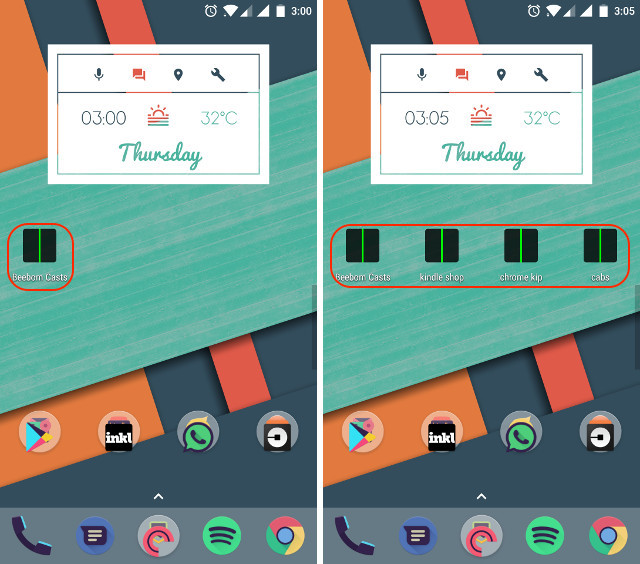
7. 위의 사진에서 볼 수 있듯이 저는 4개의 다른 분할 화면 바로 가기를 만들었습니다. 그 중 하나를 탭하여 분할 화면 모드에서 앱을 실행할 수 있습니다. 바로 가기는 완벽하게 작동합니다. 확인을 위해 아래 사진을보십시오.
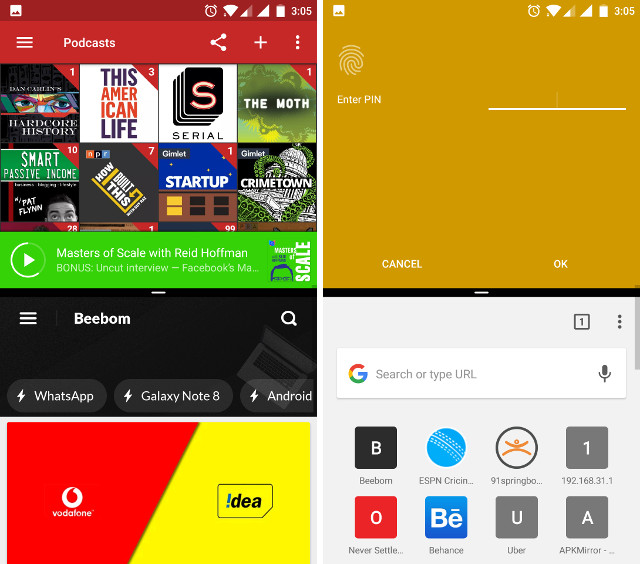
하나의 바로 가기를 통해 분할 화면 Windows에서 앱 실행
보시다시피 이 방법은 매우 간단하며 즉시 자신만의 앱 쌍 만들기를 시작할 수 있습니다. 이 앱은 완벽하게 작동하며 한 번도 실패하지 않았습니다. 명심해야 할 유일한 것은 일부 앱이 분할 화면 기능을 지원하지 않는다는 사실입니다. 예를 들어 Amazon의 Kindle 및 Uber와 같은 앱은 이를 지원하지 않습니다. 이러한 앱을 사용하여 바로 가기를 만들면 해당 앱을 탭하면 포함된 앱에서 지원하지 않는다는 팝업 알림이 표시됩니다. 그 외에는 여기에 문제가 없습니다. 이것을 더욱 좋게 만드는 것은 앱이 광고 없이도 완전히 무료로 사용할 수 있다는 사실입니다.
Android 기기에서 Galaxy Note 8의 “앱 페어링” 기능을 사용하고 나만의 맞춤 분할 화면 바로 가기를 만드세요. 장치에 이식할 다른 Note 8 기능을 보려면 아래 설명 섹션에 드롭다운하세요. 우리는 우리의 미래 기사에서 그것들을 다루기 위해 최선을 다할 것입니다.