

WhatsApp을 사용하면 Windows 및 Mac에서 음성 및 영상 통화를 할 수 있습니다. 스마트폰보다 컴퓨터를 사용하는 것을 선호하는 경우 WhatsApp의 데스크톱 앱을 사용하여 음성 및 영상 통화를 하는 방법을 알려드립니다.
목차
- 데스크탑에서 WhatsApp을 호출하는 데 필요한 것
- Windows 및 Mac에서 WhatsApp 음성 및 영상 통화를 하는 방법
데스크탑에서 WhatsApp 통화를 하는 데 필요한 것
데스크톱에서 WhatsApp 호출을 할 수 있지만 몇 가지 제한 사항을 알고 있어야 합니다. Windows용 WhatsApp에서 데스크톱 호출을 사용하려면 Windows 10 64비트 버전 1903 이상 버전으로 업데이트해야 합니다. 마찬가지로 Mac에서 WhatsApp 데스크톱 통화는 macOS 10.13 High Sierra 이상 버전에서 지원됩니다.
관련된: 컴퓨터(및 웹)에서 WhatsApp을 사용하는 방법
또한 Windows 또는 Mac(및 스마트폰)용 WhatsApp 데스크탑 앱의 최신 버전이 필요합니다. WhatsApp Web에서는 음성 및 영상 통화가 지원되지 않습니다.
스마트폰과 컴퓨터가 모두 인터넷에 연결되어 있고 최신 버전의 WhatsApp이 설치되어 있는지 확인해야 합니다. WhatsApp에는 전용 데스크톱 앱이 있지만 여전히 휴대전화가 인터넷에 연결되어 있고 컴퓨터에 가까이 있어야 합니다.
음성 및 영상 통화를 모두 사용하려면 카메라, 마이크 및 스피커가 있는지 확인해야 합니다. 대부분의 랩톱에는 웹캠, 내장 마이크 및 한 쌍의 스피커가 함께 제공됩니다. 그러나 데스크탑이 있는 경우 이러한 장치 중 하나 또는 두 개가 없을 수 있습니다.
마지막으로 WhatsApp이 컴퓨터의 카메라와 마이크에 액세스할 수 있는지 확인해야 합니다. Mac의 경우 화면 왼쪽 상단에 있는 Apple 로고를 클릭하고 “시스템 환경설정”을 선택합니다.

macOS 시스템 환경설정에서 “보안 및 개인 정보”를 클릭합니다.

Mac에서 보안 및 개인 정보 보호 설정을 연 경우 “카메라”를 클릭하고 “WhatsApp” 옆에 있는 상자를 선택했는지 확인하십시오.

그런 다음 macOS의 보안 및 개인 정보 설정에서 “마이크”를 클릭하고 “WhatsApp” 옆에 있는 상자가 선택되어 있는지 확인할 수 있습니다.

Windows 10에서 설정 > 개인 정보 보호 > 마이크로 이동합니다. “WhatsApp” 옆의 스위치가 “켜기”로 설정되어 있는지 확인합니다. 그렇지 않은 경우 스위치를 한 번만 클릭하면 WhatsApp에서 마이크에 액세스할 수 있습니다.

Windows 10용 WhatsApp에 카메라 액세스 권한을 부여하려면 설정 > 개인 정보 보호 > 카메라로 이동합니다. “WhatsApp” 옆의 스위치를 클릭하여 “켜짐”인지 확인합니다.

마지막으로 WhatsApp은 데스크톱에서 그룹 통화 또는 가상 오디오 및 비디오 장치를 지원하지 않습니다.
Windows 및 Mac에서 WhatsApp 음성 및 영상 통화를 하는 방법
데스크톱에서 WhatsApp 통화를 시작하기 전에 Windows 또는 Mac에 최신 버전의 WhatsApp을 설치해야 합니다. 데스크톱에서 WhatsApp을 사용하기 위해 스마트폰을 연결하는 방법에 대한 지침과 함께 화면에 QR 코드가 표시됩니다.

이제 스마트폰에서 WhatsApp을 엽니다. iPhone인 경우 WhatsApp의 채팅 페이지를 열고 화면 오른쪽 하단에 있는 “설정” 버튼을 누릅니다.

Android용 WhatsApp에서 채팅 페이지를 열고 화면 오른쪽 상단의 점 3개 아이콘을 탭합니다.

스마트폰의 WhatsApp 설정에서 “WhatsApp Web/Desktop”을 선택합니다.

WhatsApp 설정의 다음 화면에서 “기기 연결”을 탭합니다.

연결 프로세스를 완료하려면 스마트폰에서 지문 또는 얼굴 잠금 해제를 사용하여 인증해야 합니다. 그렇게 하면 WhatsApp에서 휴대전화의 카메라를 엽니다. 데스크톱에서 WhatsApp을 사용하려면 컴퓨터의 QR 코드를 가리키세요.
이제 홈 스트레치를 시작합니다. 컴퓨터의 WhatsApp에서 채팅을 열고 전화 아이콘을 클릭하면 음성 통화가 가능합니다. 전화 아이콘은 카메라 아이콘 옆의 채팅 창 상단 표시줄에 있습니다.

WhatsApp에서 데스크톱 화상 통화를 하려면 앱에서 채팅을 열고 연락처 이름 오른쪽의 상단 표시줄에 있는 카메라 아이콘을 클릭합니다.

WhatsApp에서 데스크톱 통화를 시작하면 카메라, 마이크, 점 3개 아이콘, 빨간색 통화 종료 버튼 등 4개의 아이콘이 화면에 표시됩니다. 음성 통화의 경우 이 아이콘이 화면 오른쪽 상단에 연락처 이름과 함께 나타납니다. 화상 통화 중이면 화상 창 안에 이러한 아이콘이 표시됩니다.
카메라 아이콘을 사용하면 화상 통화 중에 카메라를 활성화하거나 비활성화할 수 있습니다. 음성통화중 터치하면 영상통화로 전환됩니다.

마이크 아이콘을 사용하여 마이크를 음소거하거나 음소거 해제할 수 있습니다.
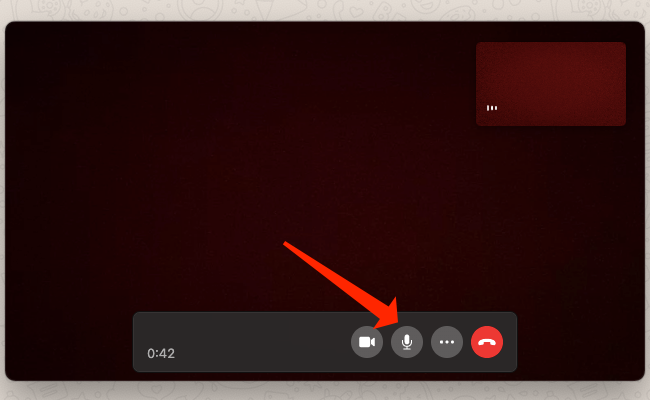
점 3개 아이콘은 카메라 및 비디오 설정을 엽니다. 카메라, 마이크 및 오디오 출력 장치를 변경할 수 있습니다. 예를 들어 내장 옵션 대신 외부 마이크를 사용하려는 경우 사용할 수 있습니다.

WhatsApp의 데스크톱 앱에서 음성 또는 영상 통화를 종료하려면 빨간색 통화 종료 버튼을 누르세요.

WhatsApp의 데스크탑 앱을 사용하여 음성 및 화상 통화를 할 때 알아야 할 전부입니다. 여러 플랫폼에서 WhatsApp을 사용하고 있으므로 WhatsApp 계정도 보호하는 방법을 찾아야 합니다.
관련된: WhatsApp 계정을 보호하는 방법


