

이제는 누구나 잘라 내기 및 붙여 넣기에 대해 알고 있습니다. 그러나 당신은 당신의 Mac 종류가 kill and yank로 알려진 두번째 클립 보드를 가지고 있다는 것을 알고 있습니까?
“확장 성을 특징으로하는 텍스트 편집기 제품군”인 Emacs에서 킬하고 시작합니다. Emacs에 대해 들어 본 적이 없다면 괜찮습니다. 일반적으로 Unix 및 Linux 시스템에서 찾을 수 있습니다. 이맥스는 2000 개가 넘는 내장 명령을 가지고 있다고 말하는데, 위에서 언급 한 kill과 yank는 그 중 두 가지입니다.
Killing은 절단과 비슷하며 yanking은 붙여 넣기와 비슷합니다. 약간의 (유용한 차이) 있습니다.
사용해 보려면 응용 프로그램 폴더에서 또는 Spotlight를 사용하여 TextEdit을여십시오. 그런 다음 작성한 문서를 불러 오거나 간단히 새 텍스트를 작성하십시오.
kill 명령은 Control + K이고 yank 명령은 Control + Y입니다. 대부분의 경우 잘라내어 붙여 넣기처럼 작동합니다. 텍스트 문서의 일부를 선택하여 종료 (잘라 내기) 한 다음 다시 문서 나 다른 곳에 붙여 넣을 수 있습니다.
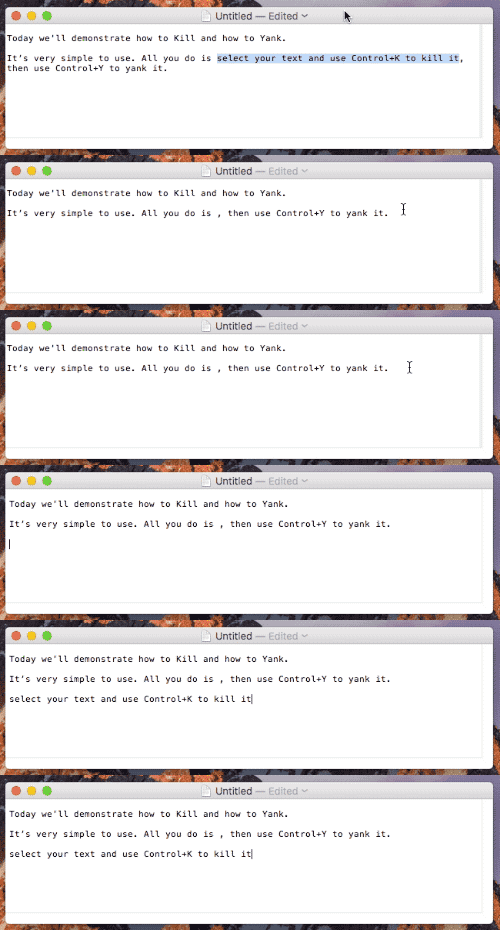
이 클립 보드를 두 번째 클립 보드로 사용할 수 있으므로 (한 번에 두 개의 텍스트 문자열을 저장할 수 있음) 또 다른 멋진 부분은 다음과 같습니다. 킬과 k 크를 사용하기 위해 반드시 텍스트를 선택할 필요는 없습니다.
예를 들어 다음 예에서는 간단한 텍스트를 입력했습니다. “단어”의 끝에 커서를 삽입하고 kill 명령을 사용하면 텍스트 줄 끝에서 끝까지 모든 내용을 잘라낸 다음 다시 줄입니다.

긴 단락이나 문장의 시작 부분에 커서를 삽입하는 경우에도 작동합니다. 잘라낼 수 있도록 전체를 선택하는 대신 커서를 처음에 삽입하고 선택하지 않아도 죽일 수 있습니다.
이것은 메모, 미리 알림 및 메일과 같은 다양한 응용 프로그램에서 작동하므로 TextEdit에서만 사용할 수 있습니다. Chrome에서는 작동하지만 Microsoft Office 앱에서는 작동하지 않는 것으로 나타났습니다. 더 이상하게도 Slack에서는 kill이 작동하는 것처럼 보이지만 Yank는 작동하지 않습니다. 따라서 마일리지는 이용 가능한 앱에 따라 달라질 수 있지만 일일 툴박스에 강력하게 추가 될 수 있습니다.
명령 키를 사용하여 잘라 내기 및 붙여 넣기가 시작되는 반면, kill 및 yank는 Control로 수행됩니다.
이미지 크레디트 : Bruce Guenter / Flickr


